
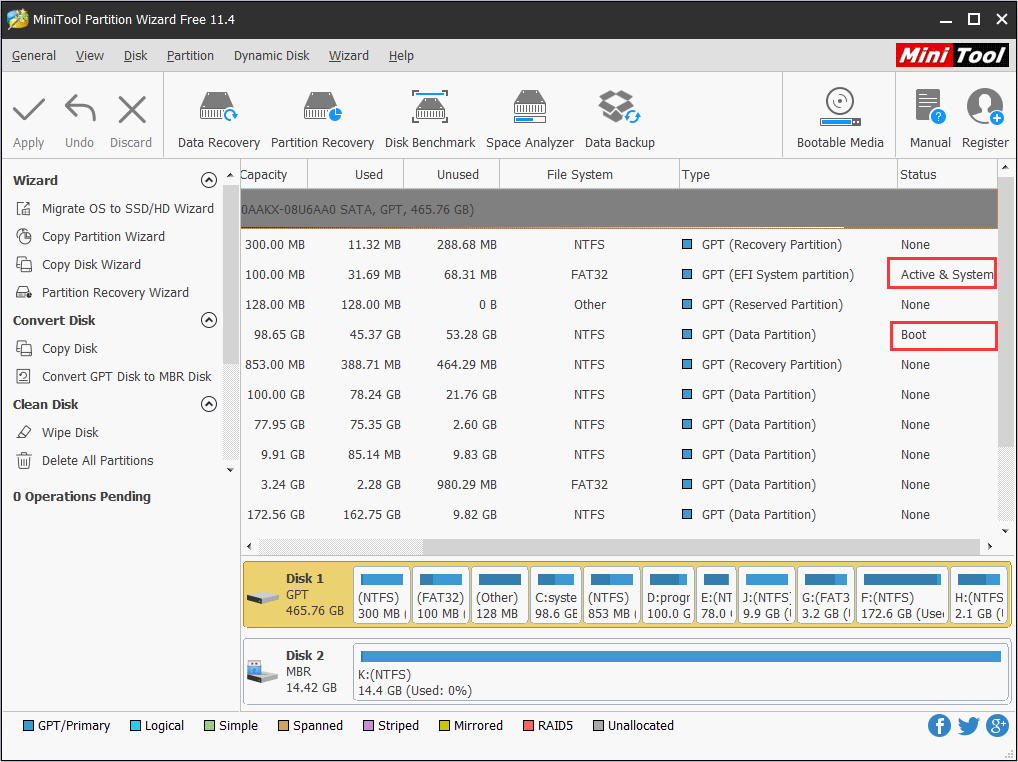
Disposition du disque
MBR vs GPT : choisissez la bonne carte avant de cloner ou d'étendre
Mis à jour en mai 2026 · 9 min de lecture
Votre style de partition n'est pas cosmétique : il décide de la manière dont le micrologiciel trouve votre chargeur de démarrage, de la taille prévisible d'un disque et du nombre de partitions principales que vous pouvez conserver sans jongler avec les conteneurs étendus.
Ce que chaque style optimise
Le MBR remonte aux hypothèses de l’ère du BIOS du PC : une petite table de partition près du début du disque, un code de démarrage classique et des limites pratiques autour des très gros disques de démarrage lorsque le micrologiciel est plus ancien.
GPT est conçu pour UEFI : copies de table de partition redondantes, nombreuses partitions et adressage de blocs logiques de 64 bits afin que les volumes NVMe volumineux restent adressables sans solutions de contournement difficiles.
Quand la conversion mérite d’être discutée
Windows 11 préfère UEFI + GPT pour les nouvelles installations. Si vous ajoutez uniquement un disque de données, vous pouvez souvent l'initialiser en tant que GPT tout en laissant intact un ancien disque système MBR.
La conversion d'un disque système est un projet de micrologiciel et de chargeur de démarrage, et non un changement de nom à un seul bouton. Sauvegardez, capturez le support de récupération et vérifiez que vous pouvez toujours démarrer avant de supprimer l'ancienne configuration.
Comment s'adapte l'assistant de partition
L'assistant de partition présente la même carte de partition que celle affichée par Gestion des disques, mais avec des assistants de déplacement/redimensionnement/clonage qui expliquent les opérations en attente avant l'application.
Utilisez-le pour visualiser les partitions bloquantes, planifier les emplacements non alloués et mettre en file d'attente des séquences plus sûres, toujours associées à des sauvegardes car tout outil de disque suppose une alimentation stable.