
Festplattenlayout
MBR vs. GPT: Wählen Sie vor dem Klonen oder Erweitern die richtige Karte
Aktualisiert im Mai 2026 · 9 Minuten Lesezeit
Ihr Partitionsstil ist nicht kosmetisch – er entscheidet darüber, wie die Firmware Ihren Bootloader findet, wie groß sich eine Festplatte vorhersehbar verhalten kann und wie viele primäre Partitionen Sie behalten können, ohne mit erweiterten Containern jonglieren zu müssen.
Wofür jeder Stil optimiert ist
MBR geht auf Annahmen aus der PC-BIOS-Ära zurück: eine kleine Partitionstabelle am Anfang der Festplatte, klassischer Boot-Code und praktische Beschränkungen für sehr große Boot-Disketten, wenn die Firmware älter ist.
GPT ist für UEFI konzipiert: redundante Partitionstabellenkopien, viele Partitionen und logische 64-Bit-Blockadressierung, sodass große NVMe-Volumes ohne umständliche Problemumgehungen adressierbar bleiben.
Wann eine Umstellung eine Diskussion wert ist
Windows 11 bevorzugt UEFI + GPT für Neuinstallationen. Wenn Sie nur eine Datenfestplatte hinzufügen, können Sie diese oft als GPT initialisieren, während Sie eine ältere MBR-Systemfestplatte unberührt lassen.
Das Konvertieren einer Systemfestplatte ist ein Firmware- und Bootloader-Projekt und kein Umbenennen mit nur einem Knopfdruck. Erstellen Sie ein Backup, erfassen Sie Wiederherstellungsmedien und stellen Sie sicher, dass Sie noch booten können, bevor Sie das alte Layout entfernen.
So passt der Partition Wizard
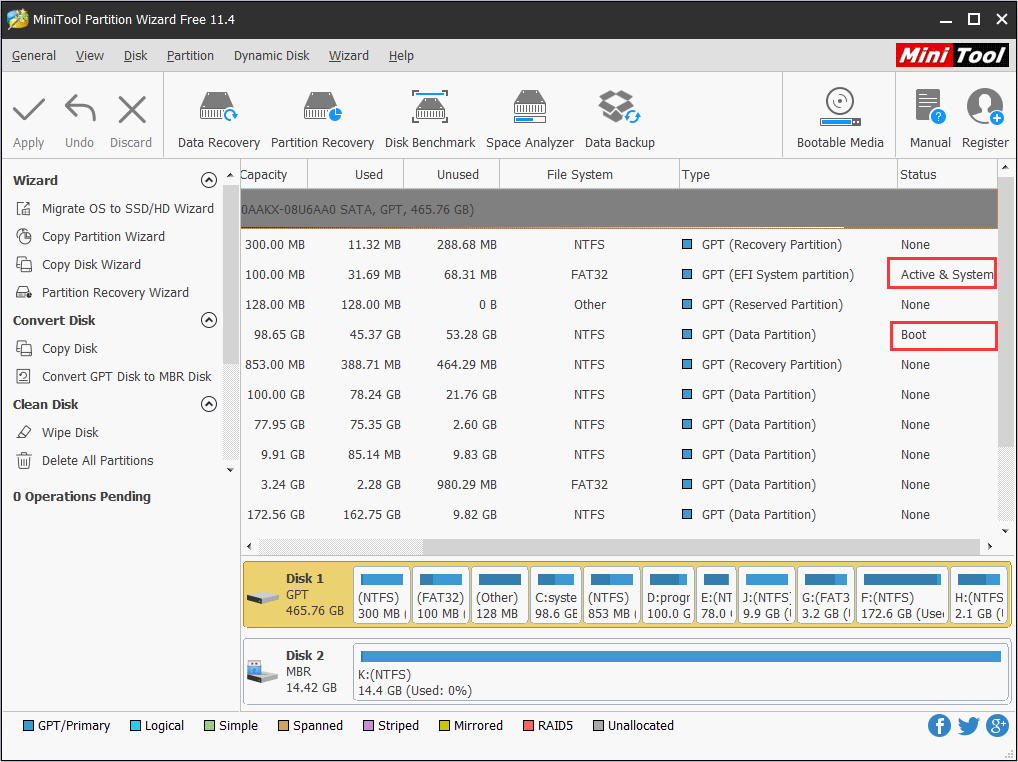
Der Partitionsassistent zeigt die gleiche Partitionszuordnung an, die die Datenträgerverwaltung zeigt, jedoch mit move/resize/clone-Assistenten, die ausstehende Vorgänge vor dem Anwenden erläutern.
Verwenden Sie es, um blockierende Partitionen zu visualisieren, nicht zugewiesene Platzierungen zu planen und sicherere Sequenzen in die Warteschlange zu stellen – immer noch gepaart mit Backups, da jedes Festplatten-Tool eine stabile Stromversorgung voraussetzt.