Zum Inhalt springen

Windows-Datenträgerverwaltung

Planen Sie jede Partitionsänderung wie eine Veröffentlichung – kein Glücksspiel.

Von SSD-Migrationen bis zur Freigabe von Speicherplatz auf C: erhalten Sie strukturierte Checklisten: Ordnen Sie das Layout zu, verstehen Sie Einschränkungen, überprüfen Sie Startpfade – und wenden Sie dann die kleinste Änderung an, die das Problem löst.

Umfang
Größe ändern · klonen · Gesundheit
Tiefe
Langformatige Leitfäden
Haltung
Sicherheit geht vor
Referenzgrafik darüber, wie groß eine beliebte Spielinstallation auf der Festplatte sein kann

Anschauliches Beispiel: Moderne Installationen können beim Planen von Partitionen erheblichen Speicherplatz beanspruchen.

Jenseits des Helden

Was wir auspacken, bevor Sie eine einzelne Partition berühren

Festplattenarbeit ist Geometrie plus Firmware plus Gewohnheiten. Diese Notizen befinden sich direkt unter dem Helden, sodass Neulinge die gleichen Themen sehen, die in den langen Artikeln wiederholt werden: das Layout zuordnen, das Problem verkleinern, Startpfade überprüfen und dann die kleinste Änderung anwenden, die das Problem noch löst.

Verwenden Sie die Karten als Lesereihenfolge, wenn Sie nicht sicher sind, wo Sie anfangen sollen – jede Karte verweist auf das mentale Modell, das der Blog verwendet, wenn Screenshots zwischen den Partition Wizard-Editionen wechseln.

Lesen Sie die Festplattenzuordnung vor dem Assistenten

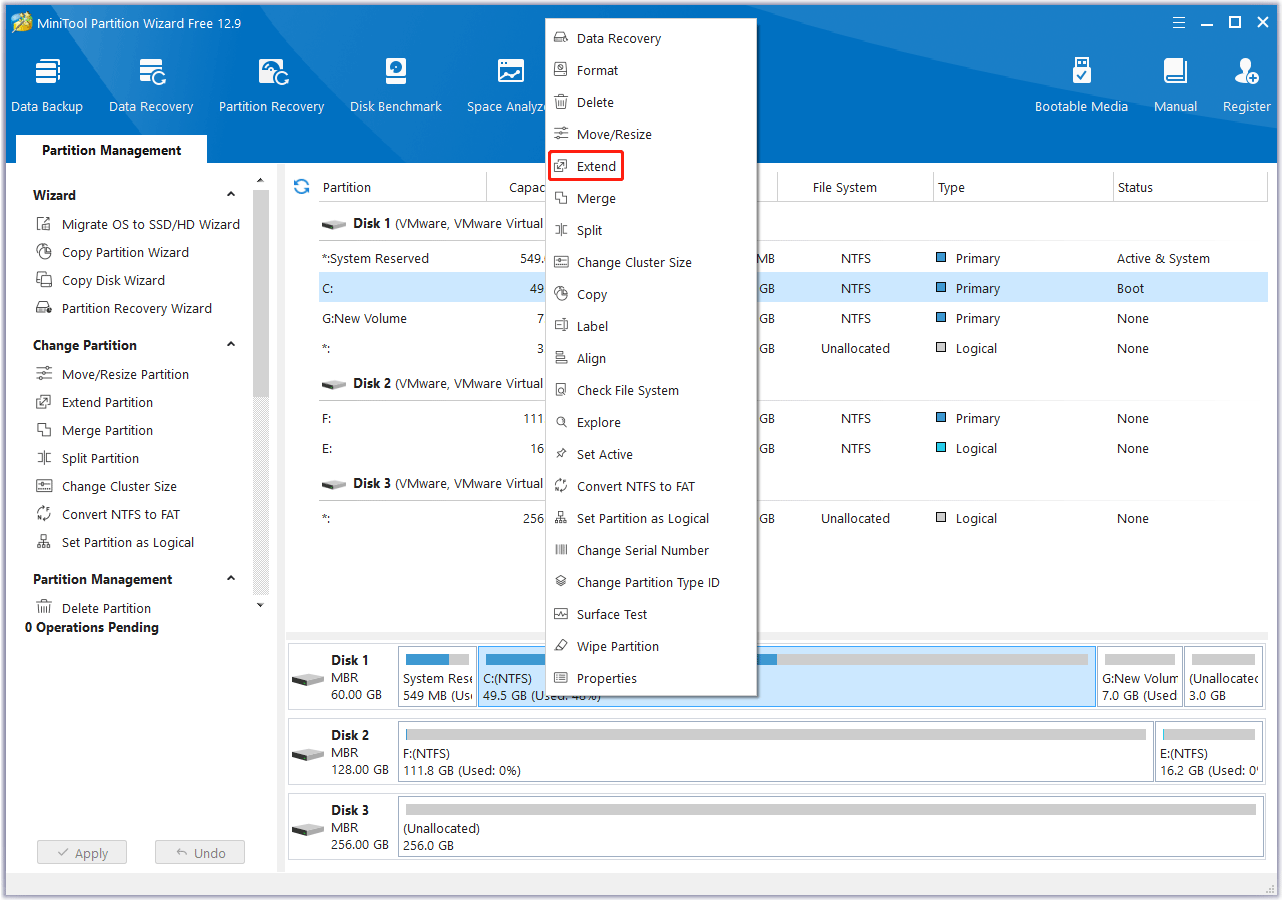
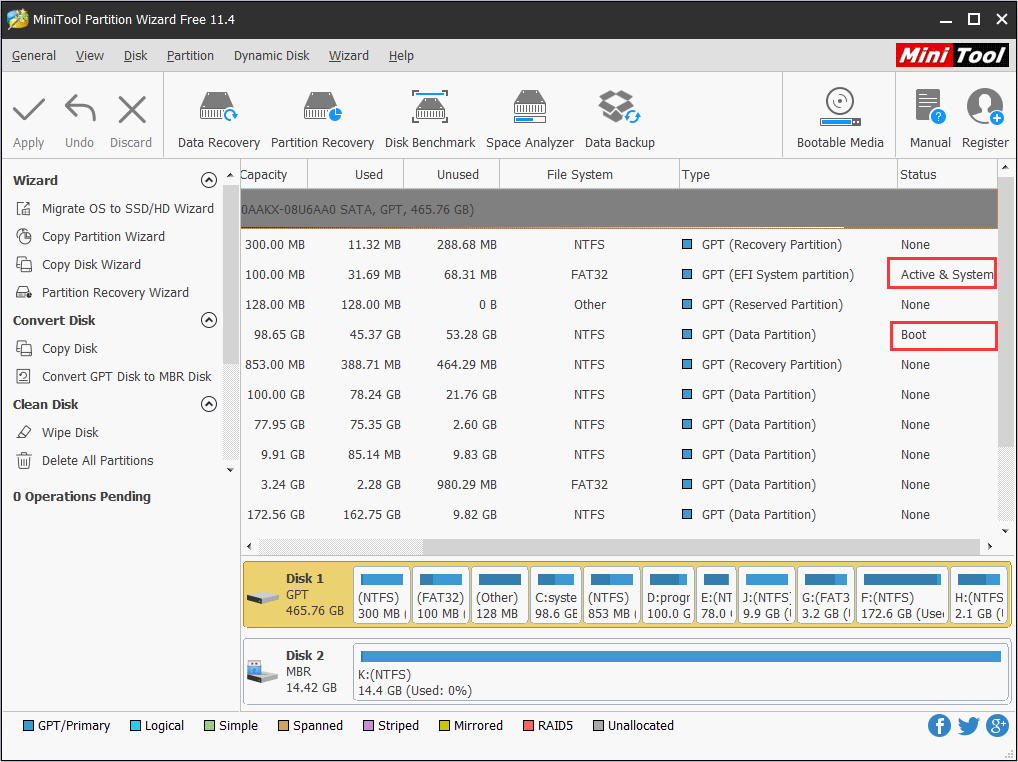
Festplattennummern, Partitionsreihenfolge und Wiederherstellungs-Slices erklären mehr als jede einzelne Tastenbeschriftung. Wenn „Erweitern“ grau bleibt, zeigt die Karte normalerweise einen Nachbarn an, der zwischen dem freien Speicherplatz und dem Volumen sitzt, das Sie vergrößern möchten.

Behandeln Sie Klone als Migrationsprojekte

Kapazitätsberechnung, Startmodusausrichtung und Überprüfungszeit gehören in den Plan – nicht nach Abschluss des Kopiervorgangs. Lassen Sie die Quellfestplatte unberührt, bis das neue Laufwerk absichtlich und nicht einmal durch Zufall gestartet wird.

Verschlüsselung und Health Gate sind riskante Schritte

BitLocker und ähnliche Schichten entscheiden darüber, ob sich Blöcke überhaupt bewegen können. SMART-Trends und Kabelqualität entscheiden darüber, ob ein müdes Laufwerk heute Nacht oder nach einem ruhigeren Hardware-Tausch Terabyte erhalten soll.

Checkliste zur schnellen Orientierung

  • Ermitteln Sie, auf welcher physischen Festplatte Windows gespeichert ist und ob es sich um eine einfache oder eine dynamische Festplatte handelt, bevor Sie Löschvorgänge in die Warteschlange stellen.
  • Snapshot-Backups oder vollständige Images für alles, was Sie nicht an einem Nachmittag aus der Cloud neu installieren können.
  • Schließen Sie Apps, die Dateien auf dem verkleinerten Volume anheften. Planen Sie bootfähige Medien, wenn Windows sich weigert, die Endblöcke freizugeben.
  • Lesen Sie die Warteschlange für ausstehende Vorgänge von oben bis unten durch – die Reihenfolge ist wichtiger als die Geschwindigkeit.
  • Überprüfen Sie nach dem Anwenden erneut die Buchstaben, Starteinträge und SMART, bevor Sie alte Hardware recyceln.

Nichts davon ersetzt die Versionshinweise des Herausgebers oder die von Ihnen selbst gewählten Supportkanäle; Es handelt sich um das redaktionelle Gerüst, das wir verwenden, damit die Anleitungen konsistent bleiben, wenn sich der UI-Text ändert.

Beginnen Sie hier

Stark frequentierte Leitfäden werden von Lesern in parallelen Registerkarten geöffnet

Diese vier Einstiegspunkte decken die meisten Themen ab: „Warum macht meine Festplatte das?“ Momente: Layoutstil, Freiraumgeometrie, Gesundheitssignale und klare FAQ-Antworten, wenn Sie ein Ja oder Nein benötigen, bevor Sie tiefer lesen.

Jede Karte öffnet einen eigenständigen Artikel oder eine eigenständige Seite – setzen Sie ein Lesezeichen darauf, senden Sie sie während des Upgrades an einen Freund oder lesen Sie nur den Abschnitt, der Ihrem Screenshot zur Datenträgerverwaltung entspricht.

Sie entscheiden sich immer noch zwischen der Datenträgerverwaltung und einem Partitionsassistenten?

Überfliegen Sie den Vergleichsabschnitt weiter unten auf dieser Seite, um eine ruhige Aufteilung zu erhalten: Wo integrierte Tools aufhören und wo eine ausstehende Warteschlange mit expliziten Bewegungen ihre Komplexität verdient. Vermeiden Sie bis dahin, unbekannte Vorgänge in einem Apply-Stapel zu stapeln.

Realitätscheck

Drei Annahmen, die Festplattenpläne stillschweigend zum Scheitern bringen

Diese tauchen in Support-Threads häufiger auf als beschädigte Partitionstabellen. Wenn das nach Ihrem inneren Monolog klingt, halten Sie inne und lesen Sie die verlinkten Leitfäden, bevor Sie destruktive Arbeit in die Warteschlange stellen.

„Freier Speicherplatz“ in D: sollte es mir ermöglichen, C: sofort zu erweitern.
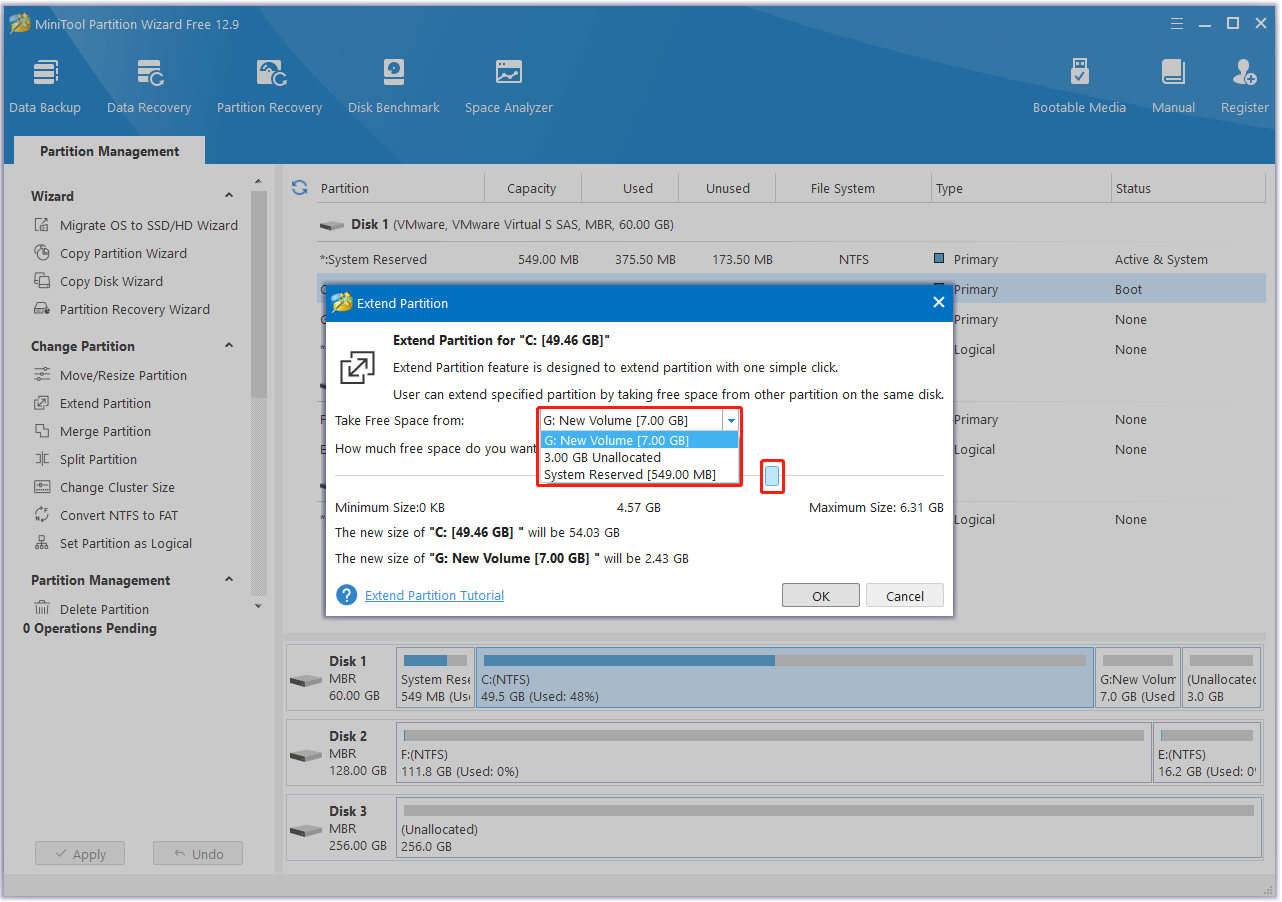
Windows erstreckt sich nur auf zusammenhängenden, nicht zugewiesenen Speicherplatz direkt nach dem Volume auf derselben Festplatte. Der in einer anderen Trennwand eingeschlossene Raum muss zuerst verkleinert oder entfernt werden – Geometrie schlägt Optimismus.
„SMART sagt OK, also wird der Klon heute Abend in Ordnung sein.“
Trends und neu zugewiesene Sektoren erzählen eine Geschichte, die eine einzige OK-Zeichenfolge verbergen kann. Schwere Kopien belasten NAND, Kabel und Thermik – lesen Sie SMART als Diagramm und nicht als Abzeichen, bevor Sie die einzige Kopie löschen.
„Ich werde den Startvorgang danach reparieren – ich muss nur noch die Kopie erstellen.“
Boot-Einträge, EFI-Platzierung und Firmware-Modus (UEFI vs. Legacy) sind Teil der Migration, nicht der Feinschliff am Ende. Planen Sie Überprüfungsstarts, bevor Sie die Quellfestplatte löschen, nicht nach einer Panik.

Diese Website ist nur redaktionell; Wenn sich die Benutzeroberfläche des Produkts auf dem Bildschirm ändert, gelten weiterhin die oben genannten zugrunde liegenden Einschränkungen.

Lesepfad

Vor, während und nach dem Öffnen eines Partitionstools

Behandeln Sie Festplattenarbeit wie ein kurzes Projekt: Frieren Sie den Bereich ein, führen Sie die kleinste Warteschlange aus, die das Problem noch löst, und überprüfen Sie dann die Start- und Datenpfade, bevor Sie feiern. Die folgenden drei Beats entsprechen der Struktur unserer langen Artikel.

Vor

Inventarisierung und Backups zuerst

Notieren Sie sich die Festplattennummern, Buchstaben und den Firmware-Modus. Machen Sie ein Image oder kopieren Sie alles, was Sie nicht an einem Nachmittag neu installieren können. Schließen Sie Apps, die Dateien auf dem Volume anheften, das Sie verkleinern möchten.

Während

Eine Warteschlange, eine Geschichte

Lesen Sie die anstehenden Vorgänge von oben nach unten. Vermeiden Sie das Mischen unabhängiger Löschungen, Verschiebungen und Formatierungen in einer Anwendung, es sei denn, Sie vertrauen der Reihenfolge bereits. Bevorzugen Sie stromstabile Anschlüsse und ruhige Kabel.

Nach

Überprüfen und dann aufräumen

Öffnen Sie die Datenträgerverwaltung erneut, bestätigen Sie Buchstaben und Größen, starten Sie absichtlich zweimal und werfen Sie nach umfangreichen Kopien einen Blick auf SMART. Entsorgen Sie erst dann alte Festplatten oder recyceln Sie Gehäuse.

Beobachtungsliste

Signale, die eine Pause verdienen – keine Paranoia, nur einen zweiten Blick

Die meisten Festplattenjobs schlagen aus langweiligen Gründen fehl: instabile Stromversorgung, fehlerhafte USB-Brücken oder eine Warteschlange, die einen Vorgang enthält, den Sie nicht einbeziehen wollten. Die Liste neben dieser Spalte nennt Muster, die wir erneut überprüfen, bevor wir auf „Übernehmen“ klicken.

Wenn Ihnen mehrere Leitungen gleichzeitig bekannt vorkommen, reparieren Sie zuerst die Umgebung – tauschen Sie das Kabel aus, wechseln Sie zu einer Wandsteckdose, schließen Sie die Aktenschränke – und versuchen Sie es dann erneut mit der Verkleinerung oder dem Klonen mit einer kürzeren Warteschlange.

Protokollieren Sie diese, bevor Sie „schlechte Software“ dafür verantwortlich machen.

  • Dieselbe externe Festplatte wird offline an zwei verschiedene USB-Anschlüsse oder Docks angeschlossen – behandeln Sie sie bis zum Beweis des Gegenteils als Hardware.
  • Die Ereignisanzeige zeigt Controller-Resets oder fehlerhafte Blöcke an, während Kopien durchforstet werden. Stoppen Sie das Stapeln neuer Schreibvorgänge, bis der Bus stabil ist.
  • Die SMART-Rohwerte steigen im Laufe einer Woche, während der Schlagzeilenstatus immer noch „OK“ lautet – der Trend übertrifft das Etikett, wenn Sie einen vollständigen Festplattenklon planen.
  • Sie sind dabei, ein Volume zu löschen oder zu formatieren, dessen Buchstaben Sie in den letzten zehn Minuten nicht noch einmal mit der Datenträgerverwaltung überprüft haben.

Für SMART-Detailmuster öffnen Sie den SMART-Artikel über die Themenkarten oben; Lesen Sie für ausgegrautes Extend die Anleitung zum Extend C:, bevor Sie die Größe der Nachbarn ändern.

Wem das hilft

Drei Leserprofile, für die wir auf der Startseite schreiben

Möglicherweise rüsten Sie einen Laptop auf, setzen Richtlinien auf Dutzenden von PCs durch oder helfen Ihrer Familie am Telefon. Die Artikel verwenden dasselbe Festplattenvokabular – nur das Risikofenster und der Rollback-Plan ändern sich.

Heim-Power-User und Upgrader

Sie haben eine größere SSD gekauft, benötigen C:-Luft zum Atmen oder möchten Windows ohne Neuinstallation verschieben. Beginnen Sie mit dem Zuordnungs- und Sicherungsrhythmus und wählen Sie dann entweder „Erweitern“ oder „Klonen“ aus, je nachdem, wie unordentlich Ihre Wiederherstellungspartitionen sind.

IT- und sicherheitsbewusste Leser

Sie legen Wert auf BitLocker-Zustände, Wartungsfenster und Beweise, die Sie nach einer Änderung anzeigen können. In unseren Notizen werden Verschlüsselungstore und Verifizierungsdurchgänge genannt, damit die Apply-Protokolle Ihren Versprechen an die Stakeholder entsprechen.

Technischer Support für Freunde und Familie

Sie lesen während eines Videoanrufs vor, während jemand anderes klickt. Kürzere Checklisten und explizite „Stoppt, wenn Sie das sehen“-Zeilen helfen Ihnen, die Sitzung ruhig zu halten, wenn die Datenträgerverwaltungsbezeichnungen nicht mit ihrem mentalen Modell übereinstimmen.

Sehen Sie, wie wir die Funktionen des Partitionsassistenten gruppieren

Produktlinse

So erklären wir den Partition Wizard – über eine Funktionscheckliste hinaus

Anstelle einer dichten Matrix jeder Edition konzentrieren wir uns auf Arbeitsabläufe: Größenänderung mit blockiertem freien Speicherplatz, Klonen mit Startüberprüfung und Zustandssignale vor großen Kopien – damit Sie genau wissen, was Sie vor der Anwendung validieren müssen.

Entdecken Sie die Möglichkeiten

Redaktioneller Standard

Warum Tiefe ein einseitiges Marketingblatt übertrifft

Festplatten bestrafen Verknüpfungen. Wir schreiben für den Moment, in dem Sie zweifelnd auf die Datenträgerverwaltung starren – wir weisen auf Einschränkungen, Rollback-Pfade und Editionsdrift hin, damit Sie nie raten, was eine Schaltfläche mit Wiederherstellungspartitionen bewirkt.

Wenn sich der Box-Marketing-Text ändert, ändert sich die Physik nicht: zusammenhängender freier Speicherplatz, Startreihenfolge, Verschlüsselungstore und SMART-Trends bleiben konstant. Wir verknüpfen jede Geschichte mit diesen Fakten, sodass Sie jede Benutzeroberfläche wieder auf die Festplatte vor Ihnen abbilden können.

Sehen Sie sich unsere Rahmenfunktionen an

Offline-Workflows

Wenn bootfähige USB-Sticks immer noch ihren Lebensunterhalt verdienen

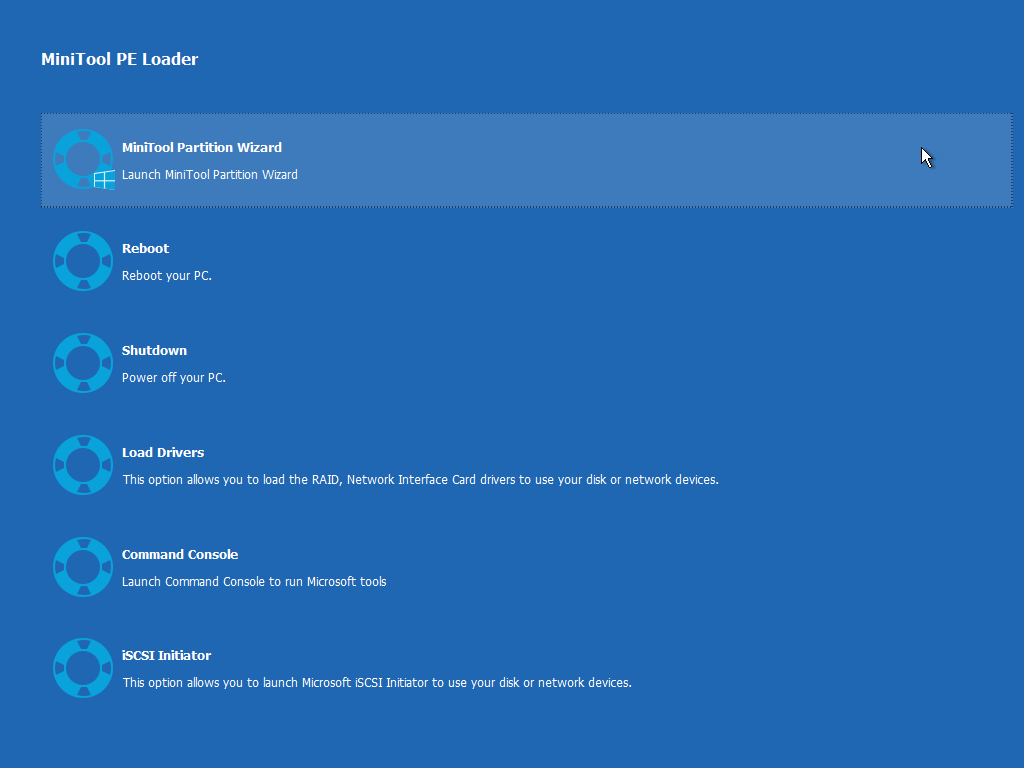
Einige Layouts können nicht von Windows aus korrigiert werden – das Betriebssystem sperrt genau die Volumes, die Sie verkleinern müssen. Mit dem Boot-Medium gelangen Sie in eine kleinere Umgebung, in der die Festplattenzuordnung die einzige Variable ist.

01

Windows weigert sich möglicherweise, C: zu verkleinern, während Ruhezustand, Auslagerungsdateien oder Absturzspeicherauszüge das Ende des Volumes festhalten.

02

Reparatur- oder Klonaufträge verdienen eine zweite Meinung, bevor Sie die einzige Kopie einer fehlerhaften Festplatte löschen.

03

OEM-Wiederherstellungspartitionen befinden sich oft dort, wo Sie nicht zugewiesenen Speicherplatz benötigen – Offline-Tools erleichtern die Übersicht über die ausstehende Warteschlange.

Bevor Sie auf Übernehmen klicken

Fünf Schecks, die stundenlanges Bedauern ersparen

Scheibenwerkzeuge sind leistungsstark, weil sie stumpf sind. Machen Sie zu Beginn einmal langsamer, damit Überraschungen auf Dinge schrumpfen, die Sie auf dem Bildschirm lesen können, anstatt sie aus Backups wiederherzustellen.

01

Ordnen Sie die Datenträgernummern der Realität zu

Bestätigen Sie, welches physische Laufwerk Laufwerk 0 bzw. Laufwerk 1 ist, welcher Volume-Buchstabe Windows ist und ob ein Volume durch BitLocker geschützt ist, bevor Sie Verschiebungen in die Warteschlange stellen.

02

Den Spielraum auf ein Ziel beschränken

Wählen Sie ein einziges Ergebnis – C: erweitern, Betriebssystem migrieren oder Speicherplatz wiederherstellen – und vermeiden Sie das Stapeln nicht zusammenhängender Änderungen in einem Apply-Batch, es sei denn, Sie vertrauen der Reihenfolge bereits.

03

Sichern Sie, was Sie nicht erneut installieren können

Projekte, Fotos, Schlüssel und ungerade Treiber gehören in ein Image oder eine zweite Datenträgerkopie. Gehen Sie davon aus, dass die schlimmste Stunde Ihrer Woche direkt nach dem Start von Apply passiert.

04

Schließfächer und Scanner schließen

Schließen Sie umfangreiche Apps, unterbrechen Sie aggressive AV-Scans auf den Volumes, die Sie berühren, und werfen Sie externe Festplatten aus, die Sie nicht absichtlich migrieren, damit die Bezeichnungen stabil bleiben.

05

Lesen Sie die ausstehende Warteschlange zweimal

Jeder in der Warteschlange befindliche Vorgang wird der Reihe nach ausgeführt. Wenn eine Löschung oder Formatierung über einer Bewegung steht, die Sie für sicher hielten, halten Sie an – ordnen Sie sie neu an oder brechen Sie sie ab, bis die Geschichte Ihrer Absicht entspricht.

Sehen Sie den Workflow in Bewegung

Ein kurzes Walkthrough-Video aus unserem Medienordner ergänzt die schriftlichen Schritte: Achten Sie auf ausstehende Vorgänge und darauf, wie die Warteschlange Änderungen in der Reihenfolge anwendet.

  • Beobachten Sie, wie ausstehende Vorgänge vor der Anwendung gestapelt werden.
  • Beachten Sie die Auswahl zwischen Festplatte und Partition im linken Baum.
  • Halten Sie inne und vergleichen Sie es mit dem passenden Blog-Artikel.

Wählen Sie die richtige Oberfläche

Datenträgerverwaltung im Vergleich zu einem vollständigen Partitionsassistenten

Windows verfügt über eine leistungsfähige Benutzeroberfläche für Partitionen zum einfachen Verkleinern und Löschen. Der Schmerz tritt auf, wenn Wiederherstellungsabschnitte, dynamische Datenträger, Verschlüsselung oder mehrstufige Verschiebungen eine klare ausstehende Warteschlange benötigen, die Sie vor der Anwendung auf Plausibilität überprüfen können.

Wo die integrierte Datenträgerverwaltung glänzt

  • Schnelle Plausibilitätsprüfungen: Welches Volume ist online, welches Dateisystem ist gemountet und ob eine grundlegende Verkleinerung zulässig ist.
  • Reibungsloses Löschen leerer Volumes, wenn nichts anderes auf den Speicherplatz verweist.
  • Vermitteln Sie den Wortschatz – EFI, Wiederherstellung und OEM-Partitionen –, ohne etwas Neues zu installieren.

Wenn Arbeitsabläufe im Stil eines Partitionsassistenten am meisten helfen

  • Verschieben Sie freien Speicherplatz zwischen Partitionen ohne Neuinstallation, wenn die Geometrie unordentlich ist.
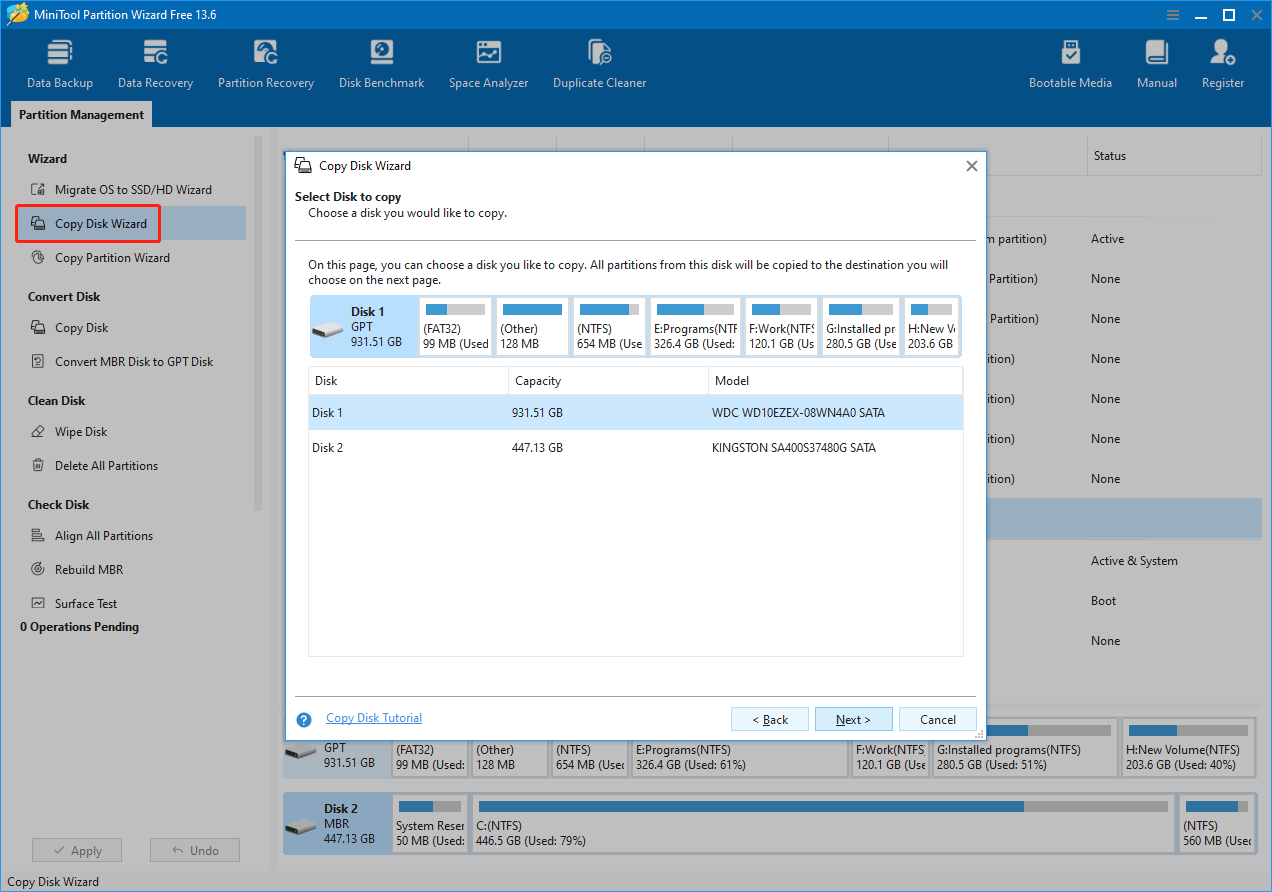
  • Klonen von Festplatten mit Notizen zur Boot-Überprüfung, Kapazitätsberechnung und Erinnerungen an UEFI vs. Legacy.
  • Führen Sie einen Benchmarking- und SMART-Kontext durch, bevor Sie einem müden Laufwerk eine vollständige Systemkopie anvertrauen.

Keines der beiden Tools macht Backups überflüssig. Wählen Sie die kleinste Benutzeroberfläche aus, die noch die gesamte Story für Ihr Layout anzeigt, und lesen Sie dann die Warteschlangen-ähnliche Codeüberprüfung.

Gängige Layouts

Drei Maschinenformen, über die wir immer wieder schreiben

Wählen Sie die Geschichte aus, die Ihrer am nächsten kommt, halten Sie Backups bereit und lesen Sie nur die Abschnitte, die Sie benötigen – jeder verlinkte Artikel steht für sich allein, wenn Sie ihn mitten in der Krise an jemand anderen senden möchten.

Laptop-SSD teilt sich umständlich zwischen C: und Spielen auf

Wiederherstellungspartitionen, OEM-Tools und kleine EFI-Slices liegen oft zwischen dem gewünschten Speicherplatz und dem Volumen, das Sie vergrößern müssen. Die Lösung besteht selten in einem Klick auf „Erweitern“ – es geht darum, den rechten Nachbarn zu verkleinern, Blöcke zu verschieben oder stattdessen einen Klon zu akzeptieren.

Lesen Sie die exemplarische Vorgehensweise zum Erweitern von C:

Verwalteter PC mit BitLocker und strengen Neustartfenstern

Bei der Verschlüsselung handelt es sich nicht um eine Partitionsbezeichnung, sondern um ein Tor dafür, wer Datenblöcke verschieben kann. Unterbrechen oder entschlüsseln Sie mit den Wiederherstellungsschlüsseln in der Hand und planen Sie dann Verschiebungen während eines Wartungsfensters, wenn die IT-Richtlinien Offline-Arbeit zulassen.

Lesen Sie die Hinweise zur BitLocker-Partition

Festplatte nach einem Dock-, Kabel- oder Gehäuseaustausch unbekannt

Manchmal ist die Hardware in Ordnung und die Brücke lügt; Manchmal ist die Partitionstabelle beschädigt und Windows sagt stillschweigend die Wahrheit. Schließen Sie Kabel und Anschlüsse aus, bevor Sie etwas mit einem unheimlichen Namen initialisieren.

Lesen Sie die Erklärung zur nicht initialisierten Festplatte

Was Leser normalerweise zuerst beheben

Zusammengesetzte Szenarien basierend auf allgemeinen Support-Threads – Namen dienen der Veranschaulichung, Schritte sind technischer Natur.

Festplattenkarte, die die Speicherplatzübertragung zwischen Volumes zeigt
Ich habe endlich leeren Speicherplatz von meinem Spielelaufwerk nach C: verschoben, ohne es neu zu installieren. Der beängstigende Teil war die Wiederherstellungspartition in der Mitte – es machte Sinn, sie in Schritte zu unterteilen.
Leserhinweis – Laptop-Upgrade
Abbildung zur Partitionsverwaltung
Das Klonen auf eine kleinere NVMe schien auf dem Papier unmöglich, aber zuerst die Datenpartition zu verkleinern und nur die verwendeten Blöcke zu klonen, funktionierte. Beim ersten Start hielt ich immer noch den Atem an.
Leserhinweis – SSD-Tausch
Screenshot-Referenz für bootfähige Medien
Boot-Medien haben mich gerettet, als Windows sich weigerte, sein eigenes Volume zu verkleinern. Es offline zu machen fühlte sich altmodisch, aber vorhersehbar an.
Leserhinweis – Offline-Reparatur

Nach dem Neustart

Verifizierungsdurchläufe, die fünf zusätzliche Minuten dauern

Das fehlerfreie Auftragen der Veredelung ist nicht dasselbe wie das korrekte Auftragen der Veredelung. Führen Sie einen kurzen Nachflug durch, damit Ihnen fehlende Volumina, falsche Buchstaben oder eine CD, die plötzlich falsch klingt, auffallen, bevor Sie den Sieg verkünden.

Bestätigen Sie Buchstaben, Größen und Startreihenfolge

Öffnen Sie die Datenträgerverwaltung noch einmal: Hostet C: immer noch Windows, sind EFI- und Wiederherstellungspartitionen noch vorhanden und zeigt der BIOS- oder UEFI-Starteintrag immer noch auf die erwartete Festplatte?

Überprüfen Sie stichprobenartig Dateien und Apps, die Ihnen wichtig sind

Starten Sie ein paar umfangreiche Apps, mounten Sie alle verschlüsselten Container, auf die Sie angewiesen sind, und öffnen Sie Dokumente sowohl von alten als auch von neuen Speicherorten, wenn Sie sie geklont statt verschoben haben.

Führen Sie SMART- oder Oberflächenprüfungen auf berührten Festplatten durch

Wenn Sie Terabyte verschoben haben, lassen Sie die Festplatte kurz im Leerlauf und lesen Sie dann erneut die SMART-Trends – Klone belasten NAND und schwache Kabel gleichermaßen.

Schreiben Sie auf, was Sie geändert haben

In Zukunft werden Sie vergessen, welcher Datenträger während der Migration Datenträger 1 war. Ein kurzer Hinweis in Ihrem Passwort-Manager oder Ticketsystem verhindert Panik beim nächsten Upgrade-Fenster.

Wissen Sie, wann Sie eine Pause einlegen müssen

Stoppen Sie den Job, wenn die Zuverlässigkeit mitten in der Sitzung nachlässt

Durch die Partitionierung, während die Maschine gegen Sie kämpft, werden Warteschlangen unterbrochen. Wenn eine der folgenden Zeilen zutrifft, korrigieren Sie die Umgebung, bevor Sie die Größe ändern oder klonen.

  • Laptop mit defekter Steckdose oder USB-Dock, das sich trennt, wenn sich das Kabel bewegt – stabilisieren Sie zuerst die Stromversorgung und die Anschlüsse.
  • Dateikopien auf eine andere Festplatte kriechen plötzlich mit Betriebssystemabstürzen oder neuen Festplattenwarnungen in der Ereignisanzeige – untersuchen Sie dies, bevor Sie Volumes erweitern.
  • BitLocker fordert Sie kaum auf, den Schutz auszusetzen, nachdem Sie die Wiederherstellungsschlüssel und den Speicherort der Schutzfunktionen verstanden haben.
  • SMART-Trends verschlechtern sich, während die Benutzeroberfläche immer noch „OK“ anzeigt – lesen Sie Attribute und Trends, nicht die einzelne Überschriftenzeichenfolge.

Vollständige Liste

Jeder lange Artikel in einem scrollbaren Index

Jeder Link öffnet einen eigenständigen Leitfaden, den Sie als Lesezeichen speichern oder weiterleiten können. Auszüge bleiben kurz, damit Sie nach dem Fehlermodus suchen können, der zu Ihrer Maschine passt.

MBR vs. GPT auf echten PCs

Firmware-Modi, Partitionsbeschränkungen, Windows 11-Bereitschaft und die Konvertierung von Stilen sind den Aufwand wert.

Erweitern Sie C: ohne Neuinstallation von Windows

Warum „Volume erweitern“ ausgegraut ist, wie nicht zugewiesener Speicherplatz vorhanden sein muss und wie der rechte Nachbar zuerst verkleinert werden kann.

Klonen Sie eine bootfähige Windows-Festplatte

Kapazitätsberechnung, Ausrichtung des Partitionsstils, EFI- vs. BIOS-Starteinträge und Überprüfung vor dem Löschen des alten Laufwerks.

Erklärung zu „Festplatte unbekannt, nicht initialisiert“.

Kabelprobleme, Treiberstapel, Schäden an der Partitionstabelle und wie Sie die schnelle Formatierung der falschen Festplatte vermeiden.

BitLocker und Partitionsverschiebungen

Zuerst anhalten oder entschlüsseln, die Schutzfunktionen verstehen und erfahren, warum Offline-Verschiebungen bei aktiver Verschlüsselung fehlschlagen.

SMART-Warnungen, auf die es sich zu handeln lohnt

Welche Attribute einen schlechten Trend aufweisen, wie man normalisierte Werte liest und wann das Klonen dringend oder optional ist.

Begriffe, die gutes Lesen blockieren

Zwei Vokabelklippen, die es wert sind, frühzeitig erklommen zu werden

Die meisten Worst-Case-Geschichten entstehen durch die Vermischung von Firmware-Terminologie und Freiraumgeometrie. Bringen Sie zunächst diese beiden Ideen auf den Punkt. Die Reiseführer gehen davon aus, dass Sie sie einmal gesehen haben.

MBR, GPT, BIOS und UEFI

MBR ist ein veralteter Partitionsstil mit kleineren praktischen Beschränkungen für Boot-Festplatten. GPT ist modern und lässt sich mit UEFI kombinieren. Das Konvertieren von Stilen oder Datenträgern ist möglich, aber niemals einfach, da Boot-Einträge und Wiederherstellungspartitionen mitlaufen.

Lesen Sie den Leitfaden MBR vs. GPT

Nicht zugewiesener Speicherplatz und Volume erweitern

Windows erstreckt sich unmittelbar nach dem Volume auf der Festplatte auf zusammenhängenden, nicht zugewiesenen Speicherplatz. Freier Speicherplatz innerhalb einer Partition zählt erst, wenn Sie den Nachbarn verkleinern oder Partitionen verschieben, sodass die Geometrie ausgerichtet ist.

Lesen Sie die exemplarische Vorgehensweise zum Erweitern von C:

Schnelle Antworten

Drei Fragen, die Menschen stellen, bevor sie ein Tool öffnen

Erweitern Sie eine Zeile für eine kurze Antwort – und springen Sie dann zu den vollständigen FAQ, wenn Sie klare Details wünschen.

Bleiben meine Dateien bei der Größenänderung immer erhalten?

Normalerweise ja, wenn die Stromversorgung stabil ist, die Volumes fehlerfrei sind und Sie die ausstehende Warteschlange lesen – aber die Arbeit mit der Festplatte ist nie risikofrei. Erstellen Sie zunächst ein Backup, schließen Sie Apps, die Dateien sperren, und vermeiden Sie das Stapeln unbekannter Vorgänge in einem Apply-Stapel.

Warum bleibt Extend Volume auch bei freiem Speicherplatz grau?

Windows benötigt zusammenhängenden, nicht zugewiesenen Speicherplatz unmittelbar nach dem Volume auf derselben Festplatte. Freier Speicherplatz innerhalb einer anderen Partition zählt erst dann, wenn Sie den im Weg stehenden Nachbarn verkleinern oder verschieben.

Soll ich Windows auf einer neuen SSD klonen oder neu installieren?

Das Klonen spart Zeit, wenn die Layouts zur Kapazität passen und die Startmodi übereinstimmen. Eine Neuinstallation ist sauberer, wenn sich über Jahre hinweg Verschlüsselung, Treiber oder Müll angesammelt haben. Jeder Pfad muss überprüft werden, bevor Sie die alte Festplatte löschen.

Öffnen Sie die vollständigen FAQ für zwölf Antworten

Überlegen Sie immer noch, ob Sie die Festplatte berühren sollen?

Die FAQ sammelt klare Antworten zu Risiken, Backups, BitLocker, Dual-Boot und was „Unknown Not Initialized“ wirklich bedeutet.

Öffnen Sie die FAQ

Tunen Sie zuerst die Maschine

Software-Sperren und Kabelgeister sehen in der Panikleiste gleich aus

Bevor Sie Partition Wizard für eine ausgegraute Schaltfläche verantwortlich machen, teilen Sie die Geschichte auf: Hält Windows Dateien offen oder blinkt das Gehäuse für eine Millisekunde? Das Korrigieren der richtigen Ebene erspart stundenlange zufällige Wiederholungsversuche.

Windows-Verhalten, das das Verkleinern und Verschieben blockiert

  • Fast Startup und Hybrid Sleep halten Kernel und Ruhezustandsdateien warm – deaktivieren Sie sie vorübergehend, wenn Shrink die letzten Blöcke von C: ablehnt.
  • Auslagerungsdateien, Crash-Dumps und Ruhezustandsdateien, die am Ende eines Volumes angeheftet sind, verwandeln freien Speicherplatz in Theater, bis Sie sie absichtlich verschieben oder verkleinern.
  • Synchronisierungsclients, Antiviren-Echtzeitscans und Datenbanken mit offenen Handles zwingen Sie dazu, Apps zu schließen oder Offline-Startmedien zu verwenden, bevor die Karte entsperrt wird.

Hardwaregewohnheiten, die einen Festplattenfehler imitieren

  • USB-Docks, die die Geschwindigkeit während der Übertragung neu aushandeln, können dazu führen, dass Festplatten aus dem Geräte-Manager verschwinden, bis Sie die Stromversorgung stabilisieren und einen anderen Anschluss ausprobieren.
  • Kurze oder abgenutzte Kabel an UASP-Gehäusen erzeugen CRC-Spitzen, die wie sterbende Medien aussehen – tauschen Sie das Kabel aus, bevor Sie unbekannte Festplatten initialisieren.
  • Nicht vollständig eingesetzte Desktop-NVMe, fehlende Abstandshalter oder Überhitzung ohne Pads können zu Drosselung oder Ausfall führen – physische Überprüfungen sind besser als Software-Wiederholungsversuche.

Protokollieren Sie, welche Ebene Sie ausgeschlossen haben, damit der nächste Fehlerbehebungsdurchgang intelligenter beginnt als der letzte.

Vor der Installation

Besorgen Sie sich das Installationsprogramm nur von einer Quelle, der Sie bereits vertrauen

Diese Website ist nur redaktionell: Wir hosten keine Installationsprogramme und unterstützen keinen einzelnen Download-Host. Rufen Sie Builds nach Ihrer eigenen Überprüfung nur über HTTPS ab, überprüfen Sie Prüfsummen oder Signaturen bei der Veröffentlichung und lesen Sie jeden Installationsbildschirm, damit Sie von optionalen Bundles nie überrascht werden.

  • Bevorzugen Sie HTTPS-Seiten, die der von Ihnen bewusst gewählten Herausgeberidentität entsprechen – niemals zufällige Spiegelungen oder neu gepackte Bundles.
  • Erstellen Sie vor der ersten destruktiven Änderung einen Wiederherstellungspunkt oder ein vollständiges Backup.
  • Behandeln Sie Apply als Commit: Vorgänge in der Warteschlange werden der Reihe nach ausgeführt – lesen Sie die Liste zweimal.

Öffnet eine Websuche in einem neuen Tab, sodass Sie Ihr eigenes Ziel auswählen können.

Nach einem Installationsprogramm suchen (neuer Tab)

Marken gehören ihren jeweiligen Eigentümern. Der Inhalt hier ist unabhängig und spiegelt möglicherweise nicht jede Produktversion wider.

Herunterladen