Passer au contenu

Gestion des disques Windows

Planifiez chaque changement de partition comme une version, pas un pari.

Des migrations de SSD à la libération d'espace sur C :, vous obtenez des listes de contrôle structurées : mappez la disposition, comprenez les contraintes, vérifiez les chemins de démarrage, puis appliquez la plus petite modification qui résout le problème.

Portée
Redimensionner · cloner · santé
Profondeur
Guides détaillés
Position
La sécurité avant tout
Graphique de référence sur la taille d'une installation de jeu populaire sur le disque

Exemple illustratif : les installations modernes peuvent consommer un espace notable lorsque vous planifiez des partitions.

Au-delà du héros

Ce que nous décompressons avant de toucher une seule partition

Le travail sur disque est une géométrie, un micrologiciel et des habitudes. Ces notes se trouvent juste sous le héros afin que les nouveaux arrivants voient les mêmes thèmes que les longs articles répètent : cartographier la mise en page, réduire le problème, vérifier les chemins de démarrage, puis appliquer le plus petit changement qui le résout encore.

Utilisez les cartes comme ordre de lecture lorsque vous ne savez pas par où commencer : chacune d'elles renvoie au modèle mental utilisé par le blog lorsque les captures d'écran dérivent entre les éditions de Partition Wizard.

Lire la carte du disque avant l'assistant

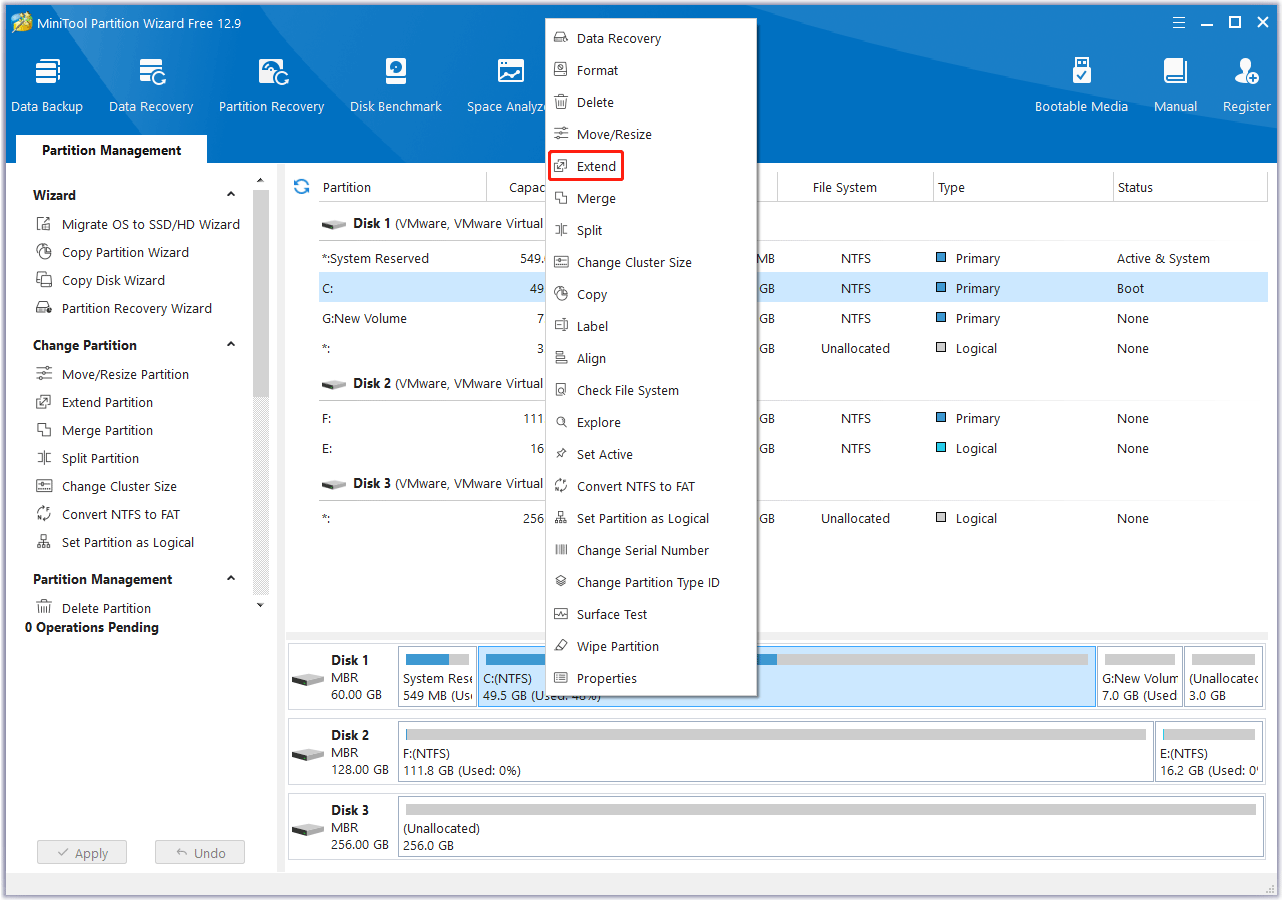
Les numéros de disque, l'ordre des partitions et les tranches de récupération expliquent bien plus que n'importe quelle étiquette de bouton. Lorsque Extend reste gris, la carte montre généralement un voisin assis entre l'espace libre et le volume que vous souhaitez augmenter.

Traitez les clones comme des projets de migration

Les calculs de capacité, l'alignement du mode de démarrage et le temps de vérification font partie du plan, et non une fois la copie terminée. Gardez le disque source intact jusqu'à ce que le nouveau lecteur démarre volontairement deux fois, pas une fois par hasard.

Mouvements risqués en matière de cryptage et de barrière de santé

BitLocker et les couches similaires décident si les blocs peuvent se déplacer. Les tendances SMART et la qualité des câbles décident si un disque fatigué doit recevoir des téraoctets ce soir ou après un échange matériel plus calme.

Liste de contrôle d'orientation rapide

  • Identifiez quel disque physique contient Windows et s'il est de base ou dynamique avant de mettre les suppressions en file d'attente.
  • Sauvegardes d'instantanés ou images complètes pour tout ce que vous ne pouvez pas réinstaller depuis le cloud en un après-midi.
  • Fermez les applications qui épinglent des fichiers sur le volume que vous réduisez ; planifiez un support de démarrage lorsque Windows refuse de libérer les blocs de queue.
  • Lisez la file d’attente des opérations en attente de haut en bas : l’ordre compte plus que la vitesse.
  • Après l'application, revérifiez les lettres, les entrées de démarrage et SMART avant de recycler l'ancien matériel.

Rien de tout cela ne remplace les notes de version de l'éditeur ou les canaux d'assistance que vous choisissez vous-même ; c'est l'échafaudage éditorial que nous utilisons pour que les guides restent cohérents lorsque le texte de l'interface utilisateur change.

Commencez ici

Les lecteurs de guides à fort trafic s'ouvrent dans des onglets parallèles

Ces quatre points d’entrée couvrent la plupart des questions « Pourquoi mon disque fait-il cela ? » moments : style de mise en page, géométrie de l'espace libre, signaux de santé et réponses brutales à la FAQ lorsque vous avez besoin d'un oui ou d'un non avant de lire plus en profondeur.

Chaque carte ouvre un article ou une page autonome : ajoutez-les à vos favoris, envoyez-les à un ami en cours de mise à niveau ou lisez uniquement la section qui correspond à votre capture d'écran de gestion des disques.

Vous hésitez encore entre la gestion des disques et un assistant de p…

Parcourez la section de comparaison plus loin sur cette page pour une séparation calme : là où les outils intégrés s'arrêtent et où une file d'attente en attente avec des mouvements explicites gagne sa complexité. D’ici là, évitez d’empiler des opérations inconnues dans un seul lot Apply.

Vérification de la réalité

Trois hypothèses qui brisent discrètement les plans de disque

Ceux-ci apparaissent plus souvent dans les threads de support que les tables de partition corrompues. Si cela ressemble à votre monologue intérieur, faites une pause et lisez les guides liés avant de mettre en file d'attente un travail destructeur.

« Espace libre » à l'intérieur de D : devrait me permettre d'étendre C : immédiatement.
Windows s'étend uniquement dans l'espace contigu non alloué juste après le volume sur le même disque. L’espace coincé à l’intérieur d’une autre cloison doit d’abord être réduit ou déplacé : la géométrie bat l’optimisme.
"SMART dit OK, donc le clone ira bien ce soir."
Les tendances et les secteurs réaffectés racontent une histoire qu’une seule chaîne OK peut cacher. Les copies lourdes mettent à rude épreuve la NAND, les câbles et les thermiques : lisez SMART comme un graphique, et non comme un badge, avant d'effacer la seule copie.
"Je réparerai le démarrage après, j'ai juste besoin que la copie soit effectuée."
Les entrées de démarrage, le placement EFI et le mode micrologiciel (UEFI vs Legacy) font partie de la migration et ne sont pas peaufinés à la fin. Planifiez les démarrages de vérification avant d'effacer le disque source, pas après une panique.

Ce site est uniquement éditorial ; lorsque l'interface utilisateur du produit à l'écran change, les contraintes sous-jacentes ci-dessus s'appliquent toujours.

Parcours de lecture

Avant, pendant et après l'ouverture d'un outil de partition

Traitez le travail sur disque comme un projet court : gelez la portée, exécutez la plus petite file d'attente qui le résout encore, puis vérifiez les chemins de démarrage et de données avant de célébrer. Les trois rythmes ci-dessous correspondent à la structure de nos longs articles.

Avant

Inventaire et sauvegardes en premier

Notez les numéros de disque, les lettres et le mode du micrologiciel. Imagez ou copiez tout ce que vous ne pouvez pas réinstaller en un après-midi. Fermez les applications qui épinglent des fichiers sur le volume que vous envisagez de réduire.

Pendant

Une file d'attente, une histoire

Lisez les opérations en attente de haut en bas. Évitez de mélanger des suppressions, des déplacements et des formats sans rapport dans une seule application, sauf si vous faites déjà confiance à l'ordre. Préférez les ports à puissance stable et les câbles plats.

Après

Vérifiez, puis rangez

Rouvrez la gestion des disques, confirmez les lettres et les tailles, démarrez délibérément deux fois et jetez un coup d'œil à SMART après des copies lourdes. Ensuite seulement, retirez les anciens disques ou recyclez les boîtiers.

Liste de surveillance

Des signaux qui méritent une pause – pas de paranoïa, juste un deuxième regard

La plupart des tâches de disque échouent pour des raisons ennuyeuses : alimentation instable, ponts USB instables ou file d'attente comprenant une opération que vous n'aviez pas l'intention d'inclure. La liste à côté de cette colonne nomme les modèles que nous revérifions avant de cliquer sur Appliquer.

Si plusieurs lignes vous semblent familières à la fois, corrigez d'abord l'environnement (échangez le câble, passez à l'alimentation murale, fermez les casiers de fichiers), puis réessayez de réduire ou de cloner avec une file d'attente plus courte.

Enregistrez-les avant de blâmer les « mauvais logiciels »

  • Le même disque externe se met hors ligne dans deux ports ou stations d'accueil USB différents : traitez-le comme du matériel jusqu'à preuve du contraire.
  • L'Observateur d'événements affiche les réinitialisations du contrôleur ou les blocs défectueux pendant l'exploration des copies : arrêtez d'empiler les nouvelles écritures jusqu'à ce que le bus soit stable.
  • Les valeurs brutes SMART grimpent sur une semaine alors que le titre indique toujours OK : la tendance bat l'étiquette lorsque vous planifiez un clonage complet du disque.
  • Vous êtes sur le point de supprimer ou de formater un volume dont vous n'avez pas vérifié la lettre par rapport à la gestion des disques au cours des dix dernières minutes.

Pour les modèles de détails SMART, ouvrez l'article SMART à partir des fiches thématiques ci-dessus ; pour Extend grisé, lisez le guide extend C: avant de redimensionner les voisins.

À qui cela aide-t-il

Trois profils de lecteurs pour lesquels nous écrivons sur la page d'accueil

Vous mettez peut-être à niveau un ordinateur portable, appliquez des politiques sur des dizaines de PC ou aidez votre famille par téléphone. Les articles utilisent le même vocabulaire de disque : seuls la fenêtre de risque et le plan de restauration changent.

Utilisateurs expérimentés et transformateurs à domicile

Vous avez acheté un SSD plus grand, vous avez besoin d'une marge de manœuvre C: ou vous souhaitez déplacer Windows sans réinstaller. Commencez par le rythme de mappage et de sauvegarde, puis choisissez étendre ou cloner en fonction du degré de désordre de vos partitions de récupération.

Lecteurs soucieux de l'informatique et de la sécurité

Vous vous souciez des états BitLocker, des fenêtres de maintenance et des preuves que vous pouvez montrer après une modification. Nos notes font état des portes de chiffrement et des passes de vérification afin que les journaux Apply correspondent à ce que vous avez promis aux parties prenantes.

Assistance technique pour les amis et la famille

Vous lisez à voix haute lors d'un appel vidéo pendant que quelqu'un d'autre clique. Des listes de contrôle plus courtes et des lignes explicites « arrêtez si vous voyez ceci » vous aident à garder la session calme lorsque les étiquettes de gestion des disques ne correspondent pas à leur modèle mental.

Découvrez comment nous regroupons les fonctionnalités de l'assistant de partition

Objectif du produit

Comment nous expliquons l'Assistant de partition – au-delà d'une liste de contrôle des fonctionnalités

Au lieu d'une matrice dense de chaque édition, nous nous concentrons sur les flux de travail : redimensionnement avec espace libre bloqué, clonage avec vérification du démarrage et signaux d'intégrité avant les copies volumineuses, afin que vous sachiez exactement quoi valider avant d'appliquer.

Explorer les capacités

Norme éditoriale

Pourquoi la profondeur bat une feuille de marketing d'une page

Les disques punissent les raccourcis. Nous écrivons pour le moment que vous regardez la gestion des disques avec doute, en signalant les contraintes, les chemins de restauration et les dérives d'édition afin que vous ne deviniez jamais ce qu'un bouton fera aux partitions de récupération.

Lorsque la copie marketing en boîte change, la physique ne change pas : l'espace libre contigu, l'ordre de démarrage, les portes de chiffrement et les tendances SMART restent constants. Nous ancrons chaque histoire à ces faits afin que vous puissiez mapper n'importe quelle interface utilisateur sur le disque devant vous.

Voir nos fonctionnalités encadrant

Flux de travail hors ligne

Quand les clés USB bootables méritent encore leur place

Certaines mises en page ne peuvent pas être corrigées depuis Windows : le système d'exploitation verrouille les volumes mêmes que vous devez réduire. Le support de démarrage vous déplace vers un environnement plus petit où la carte du disque est la seule variable.

01

Windows peut refuser de réduire C: pendant la mise en veille prolongée, les fichiers d'échange ou les vidages sur incident épinglent la queue du volume.

02

Les tâches de réparation ou de clonage méritent un deuxième avis avant d'effacer la seule copie d'un disque défaillant.

03

Les partitions de récupération OEM se trouvent souvent là où vous avez besoin d'espace non alloué : les outils hors ligne facilitent le raisonnement de la file d'attente en attente.

Avant de cliquer sur Appliquer

Cinq chèques qui évitent des heures de regret

Les outils de disque sont puissants car ils sont simples. Ralentissez une fois au début pour que les surprises se réduisent à des éléments que vous pouvez lire à l'écran au lieu de récupérer à partir de sauvegardes.

01

Mapper les numéros de disque à la réalité

Confirmez quel disque physique est le disque 0 par rapport au disque 1, quelle lettre de volume est Windows et si un volume est protégé par BitLocker avant de déplacer la file d'attente.

02

Geler la portée à un seul objectif

Choisissez un seul résultat : étendre C :, migrer le système d'exploitation ou récupérer de l'espace, et évitez d'empiler des modifications non liées dans un seul lot d'application, sauf si vous faites déjà confiance à l'ordre.

03

Sauvegardez ce que vous ne pouvez pas réinstaller

Les projets, photos, clés et pilotes impairs appartiennent à une image ou à une deuxième copie de disque. Supposons que la pire heure de votre semaine se produise juste après le début de l’application.

04

Fermer les casiers et les scanners

Fermez les applications lourdes, suspendez les analyses antivirus agressives sur les volumes que vous touchez et éjectez les disques externes que vous ne migrez pas intentionnellement afin que les étiquettes restent stables.

05

Lire la file d'attente en attente deux fois

Chaque opération en file d'attente s'exécute dans l'ordre. Si une suppression ou un formatage se situe au-dessus d'un mouvement que vous pensiez sûr, arrêtez, réorganisez ou annulez jusqu'à ce que l'histoire corresponde à votre intention.

Voir le flux de travail en mouvement

Une courte vidéo de présentation de notre dossier multimédia complète les étapes écrites : faites attention aux opérations en attente et à la manière dont la file d'attente applique les modifications dans l'ordre.

  • Regardez comment les opérations en attente s'empilent avant d'appliquer.
  • Notez la sélection disque/partition dans l’arborescence de gauche.
  • Faites une pause et vérifiez avec l’article de blog correspondant.

Choisissez la bonne surface

Gestion des disques par rapport à un assistant de partition complète

Windows fournit une interface utilisateur de partition capable de réaliser de simples réductions et suppressions. Le problème survient lorsque les tranches de récupération, les disques dynamiques, le chiffrement ou les mouvements en plusieurs étapes nécessitent une file d'attente en attente claire que vous pouvez vérifier avant d'appliquer.

Là où la gestion des disques intégrée brille

  • Vérifications rapides de l'intégrité : quel volume est en ligne, quel système de fichiers est monté et si la réduction de base est autorisée.
  • Suppressions à faible friction des volumes vides lorsque rien d'autre ne fait référence à l'espace.
  • Enseigner le vocabulaire (partitions EFI, de récupération et OEM) sans rien installer de nouveau.

Quand les flux de travail de type Partition Wizard sont les plus util…

  • Déplacer l'espace libre entre les partitions sans réinstaller lorsque la géométrie est compliquée.
  • Clonage de disques avec notes de vérification du démarrage, calcul de capacité et rappels UEFI vs Legacy.
  • Comparez le contexte et le contexte SMART avant de faire confiance à un disque fatigué avec une copie complète du système.

Aucun des deux outils ne supprime le besoin de sauvegardes. Choisissez la plus petite interface utilisateur qui affiche encore toute l'histoire de votre mise en page, puis lisez la file d'attente comme la révision du code.

Dispositions courantes

Trois formes de machines sur lesquelles nous continuons d'écrire

Choisissez l'histoire la plus proche de la vôtre, préparez des sauvegardes et lisez uniquement les sections dont vous avez besoin. Chaque article lié est autonome si vous souhaitez l'envoyer à quelqu'un d'autre en pleine crise.

Le SSD d'un ordinateur portable est maladroitement divisé entre C: et…

Les partitions de récupération, les outils OEM et les petites tranches EFI se situent souvent entre l'espace souhaité et le volume dont vous avez besoin pour augmenter. Le correctif consiste rarement en un seul clic d'extension : il s'agit de réduire le bon voisin, de déplacer des blocs ou d'accepter un clone à la place.

Lire l'extension C : procédure pas à pas

PC géré avec BitLocker et fenêtres de redémarrage strictes

Le chiffrement n'est pas une étiquette de partition, c'est une porte indiquant qui peut déplacer des blocs de données. Suspendez ou décryptez avec les clés de récupération en main, puis planifiez les mouvements pendant une fenêtre de maintenance lorsque les politiques informatiques autorisent le travail hors ligne.

Lire les notes de partition BitLocker

Disque inconnu après un échange de station d'accueil, de câble ou de…

Parfois, le matériel fonctionne bien et le pont ment ; Parfois, la table de partition est endommagée et Windows dit tranquillement la vérité. Éliminez les câbles et les ports avant d'initialiser quoi que ce soit avec un nom effrayant.

Lire l'explication du disque non initialisé

Ce que les lecteurs corrigent généralement en premier

Scénarios composites basés sur des threads de support communs : les noms sont illustratifs, les étapes sont techniques.

Carte du disque montrant le transfert d'espace entre les volumes
J'ai finalement déplacé l'espace vide de mon lecteur de jeux vers C : sans réinstaller. Ce qui faisait peur, c’était la partition de récupération au milieu : il était logique de la diviser en étapes.
Note au lecteur – mise à niveau d’un ordinateur portable
Illustration de la gestion des partitions
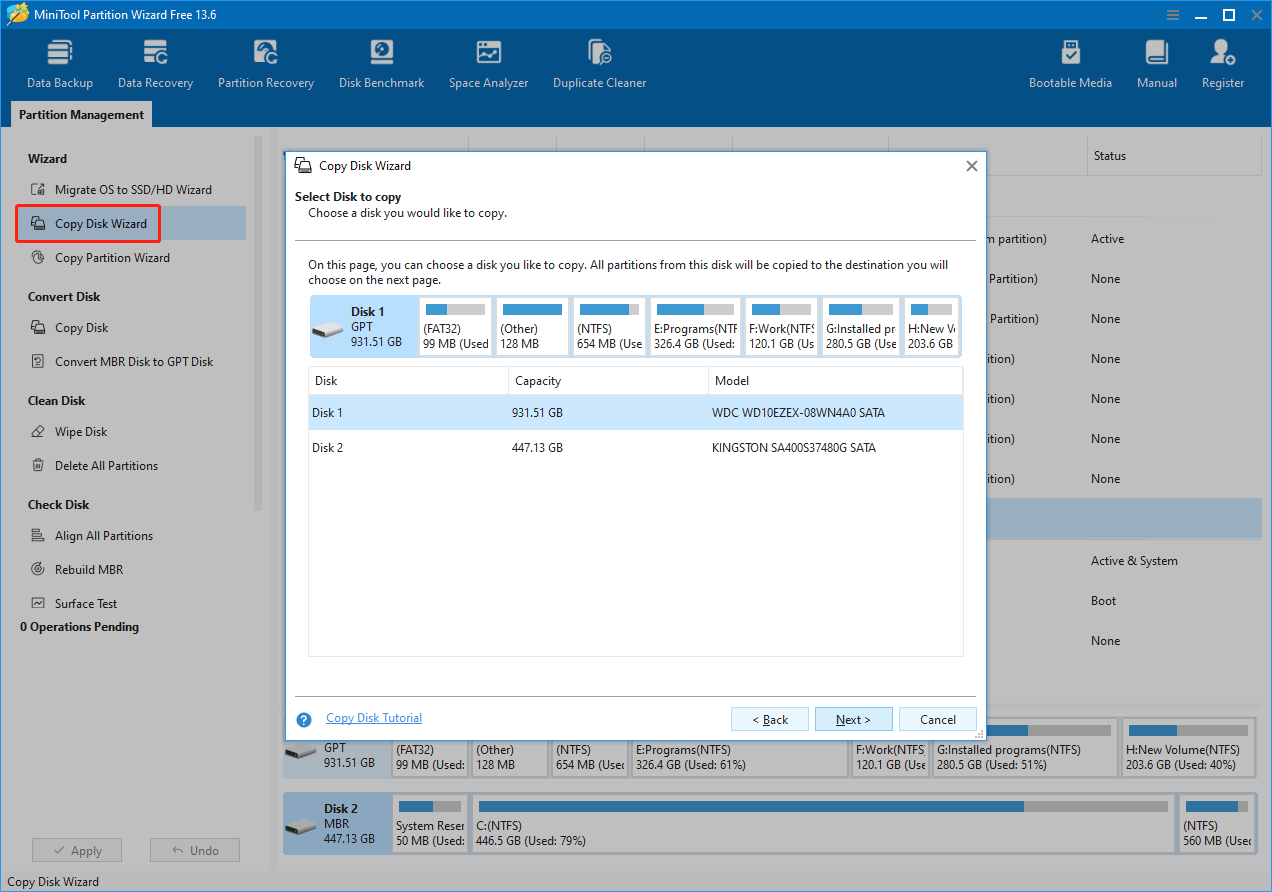
Le clonage sur un NVMe plus petit semblait impossible sur le papier, mais réduire d'abord la partition de données et cloner uniquement les blocs utilisés a fonctionné. J'ai toujours retenu mon souffle au premier démarrage.
Note au lecteur – Échange de SSD
Référence de capture d'écran du support de démarrage
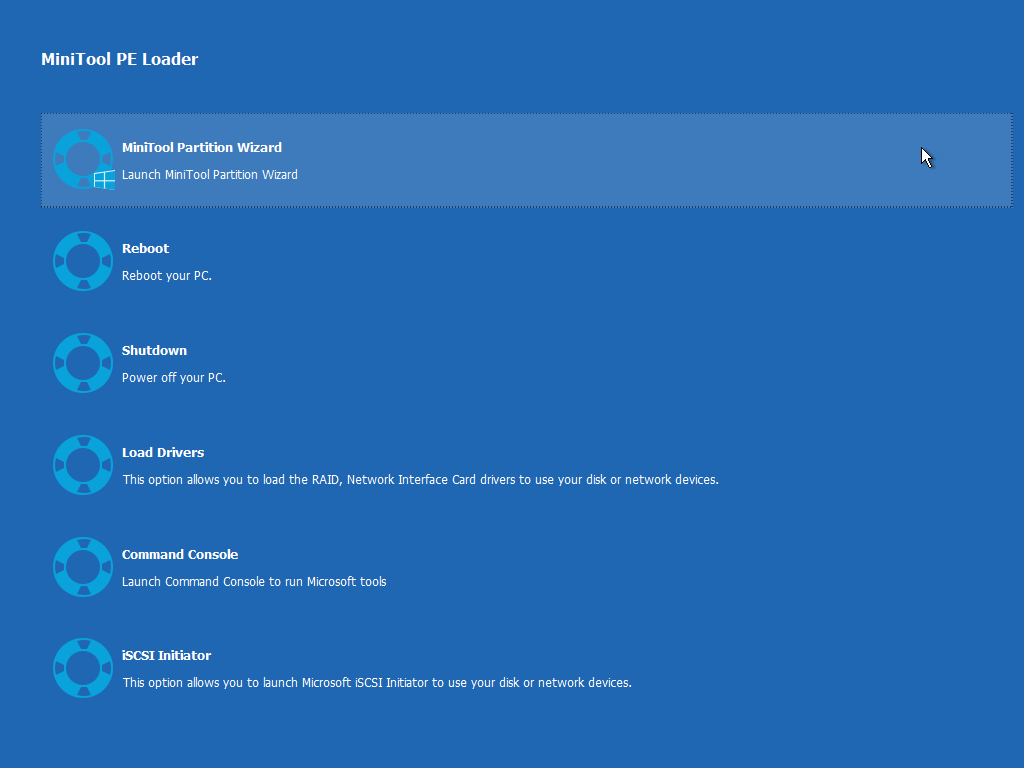
Le support de démarrage m'a sauvé lorsque Windows a refusé de réduire son propre volume. Le faire hors ligne semblait old-school mais prévisible.
Note du lecteur : réparation hors ligne

Après le redémarrage

Passes de vérification qui prennent cinq minutes supplémentaires

Appliquer la finition sans erreurs n'est pas la même chose que Appliquer la finition correctement. Exécutez un court post-vol pour remarquer des volumes manquants, des lettres erronées ou un disque qui sonne soudainement de travers avant de déclarer la victoire.

Confirmer les lettres, les tailles et l'ordre de démarrage

Ouvrez à nouveau la gestion des disques : est-ce que C : héberge toujours Windows, les partitions EFI et de récupération sont-elles toujours présentes et l'entrée de démarrage du BIOS ou de l'UEFI pointe-t-elle toujours vers le disque que vous attendez ?

Vérifiez ponctuellement les fichiers et les applications qui vous int…

Lancez quelques applications lourdes, montez tous les conteneurs chiffrés sur lesquels vous comptez et ouvrez des documents à partir d'anciens et de nouveaux emplacements si vous les avez clonés au lieu de les déplacer.

Exécutez des vérifications SMART ou de surface sur les disques touchés

Si vous avez déplacé des téraoctets, laissez le disque inactif brièvement, puis relisez les tendances SMART : les clones mettent à rude épreuve la NAND et les câbles faibles.

Notez ce que vous avez modifié

À l'avenir, vous oublierez quel disque était le disque 1 lors de la migration. Une courte note dans votre gestionnaire de mots de passe ou votre système de tickets évite la panique lors de la prochaine fenêtre de mise à niveau.

Sachez quand faire une pause

Arrêtez le travail si la fiabilité diminue en cours de session

C'est en partitionnant pendant que la machine vous combat que les files d'attente sont interrompues. Si l'une des lignes ci-dessous est vraie, corrigez l'environnement avant de redimensionner ou de cloner.

  • Ordinateur portable branché sur une alimentation murale instable ou sur une station d'accueil USB qui se déconnecte lorsque le câble bouge : stabilisez d'abord l'alimentation et les ports.
  • Les copies de fichiers sur un autre disque sont soudainement analysées en raison du blocage du système d'exploitation ou des avertissements de nouveau disque dans l'Observateur d'événements : effectuez une enquête avant d'étendre les volumes.
  • BitLocker vous invite à peine à le reconnaître : ne suspendez la protection qu'après avoir compris les clés de récupération et l'emplacement des protecteurs.
  • Les tendances SMART s'aggravent alors que l'interface utilisateur indique toujours OK : lisez les attributs et les tendances, pas la seule chaîne de titre.

Liste complète

Chaque long article dans un index déroulant

Chaque lien ouvre un guide autonome que vous pouvez ajouter ou transférer dans vos favoris. Les extraits restent courts afin que vous puissiez rechercher le mode de défaillance qui correspond à votre machine.

MBR vs GPT sur de vrais PC

Les modes du micrologiciel, les limites de partition, la préparation à Windows 11 et la conversion des styles en valent la peine.

Étendre C : sans réinstaller Windows

Pourquoi l'extension du volume est grisée, comment l'espace non alloué doit être placé et comment réduire d'abord le bon voisin.

Clonez un disque Windows que vous pouvez démarrer

Calcul de la capacité, alignement du style de partition, entrées de démarrage EFI vs BIOS et vérification avant d'effacer l'ancien disque.

Disque inconnu non initialisé expliqué

Problèmes de câbles, piles de pilotes, dommages à la table de partition et comment éviter de formater rapidement le mauvais disque.

BitLocker et déplacements de partition

Suspendez ou décryptez d’abord, comprenez les protecteurs et pourquoi les mouvements hors ligne échouent lorsque le cryptage est actif.

Les avertissements SMART méritent d'être pris en compte

Quels attributs ont une mauvaise tendance, comment lire les valeurs normalisées et quand le clonage est urgent ou facultatif.

Termes qui bloquent les bonnes lectures

Deux falaises de vocabulaire à gravir tôt

La plupart des pires cas proviennent du mélange de la terminologie du micrologiciel et de la géométrie de l'espace libre. Clouez d’abord ces deux idées ; les guides supposent que vous les avez vus une fois.

MBR, GPT, BIOS et UEFI

MBR est un style de partition hérité avec des limites pratiques plus petites sur les disques de démarrage ; GPT est moderne et s'associe à l'UEFI. La conversion de styles ou de disques est faisable mais jamais occasionnelle car les entrées de démarrage et les partitions de récupération suivent.

Lire l'introduction MBR vs GPT

Espace non alloué et extension du volume

Windows s'étend dans l'espace contigu non alloué immédiatement après le volume sur le disque. L'espace libre à l'intérieur d'une partition ne compte pas jusqu'à ce que vous réduisiez le voisin ou déplaciez les partitions pour que la géométrie s'aligne.

Lire l'extension C : procédure pas à pas

Des réponses rapides

Trois questions que les gens se posent avant d'ouvrir un outil

Développez une ligne pour une réponse courte, puis accédez à la FAQ complète lorsque vous souhaitez des détails directs.

Le redimensionnement conservera-t-il toujours mes fichiers ?

Généralement oui, lorsque l'alimentation est stable, que les volumes sont sains et que vous lisez la file d'attente en attente, mais le travail sur disque n'est jamais sans risque. Sauvegardez d’abord, fermez les applications qui verrouillent les fichiers et évitez d’empiler des opérations inconnues dans un seul lot Apply.

Pourquoi Extend Volume reste-t-il gris même avec de l'espace libre ?

Windows a besoin d'un espace non alloué contigu immédiatement après le volume sur le même disque. L'espace libre à l'intérieur d'une autre partition ne compte pas jusqu'à ce que vous réduisiez ou déplaciez le voisin qui vous gêne.

Dois-je cloner ou réinstaller Windows sur un nouveau SSD ?

Le clonage permet de gagner du temps lorsque les configurations correspondent à la capacité et que les modes de démarrage s'alignent ; la réinstallation est plus propre lorsque le cryptage, les pilotes ou les fichiers indésirables se sont accumulés pendant des années. L'un ou l'autre chemin doit être vérifié avant d'effacer l'ancien disque.

Ouvrez la FAQ complète pour douze réponses

Vous décidez toujours si vous devez toucher le disque ?

La FAQ rassemble des réponses directes sur les risques, les sauvegardes, BitLocker, le double démarrage et ce que signifie réellement Inconnu non initialisé.

Ouvrir la FAQ

Réglez d'abord la machine

Les verrous logiciels et les fantômes de câbles se ressemblent dans la barre anti-panique

Avant de blâmer Partition Wizard pour un bouton grisé, divisez l'histoire : Windows conserve-t-il les fichiers ouverts ou le boîtier clignote-t-il pendant une milliseconde ? La correction du bon calque permet d'économiser des heures de tentatives aléatoires.

Comportements Windows qui bloquent les rétrécissements et les déplace…

  • Le démarrage rapide et la veille hybride maintiennent les noyaux et les fichiers d'hibernation au chaud : désactivez-les temporairement lorsque la réduction refuse les derniers blocs de C :.
  • Les fichiers d'échange, les vidages sur incident et les fichiers d'hibernation épinglés à la fin d'un volume transforment l'espace libre en cinéma jusqu'à ce que vous les déplaciez ou les réduisiez intentionnellement.
  • Les clients de synchronisation, les analyses antivirus en temps réel et les bases de données avec des poignées ouvertes vous obligent à fermer les applications ou à utiliser un support de démarrage hors ligne avant le déverrouillage de la carte.

Habitudes matérielles qui imitent les pannes de disque

  • Les stations d'accueil USB qui renégocient la vitesse à mi-transfert peuvent faire disparaître les disques du Gestionnaire de périphériques jusqu'à ce que vous stabilisiez l'alimentation et essayiez un autre port.
  • Les câbles courts ou usés sur les boîtiers UASP créent des pics de CRC qui ressemblent à des supports en train de mourir : remplacez le câble avant d'initialiser des disques inconnus.
  • Le NVMe de bureau mal installé, les entretoises manquantes ou la surchauffe sans pads peuvent ralentir ou chuter : les vérifications physiques battent les tentatives logicielles.

Enregistrez la couche que vous avez exclue afin que la prochaine passe de dépannage démarre plus intelligemment que la précédente.

Avant d'installer

Obtenez le programme d'installation uniquement à partir d'une source…

Ce site est uniquement éditorial : nous n'hébergeons pas d'installateurs ni n'approuvons un seul hôte de téléchargement. Après votre propre examen, récupérez les versions uniquement via HTTPS, vérifiez les sommes de contrôle ou les signatures lors de leur publication et lisez chaque écran d'installation afin que les offres facultatives ne vous surprennent jamais.

  • Préférez les pages HTTPS qui correspondent à l'identité d'éditeur que vous avez délibérément choisie : jamais de miroirs aléatoires ni de lots reconditionnés.
  • Créez un point de restauration ou une sauvegarde complète avant la première modification destructrice.
  • Traitez Apply comme une validation : les opérations en file d'attente s'exécutent dans l'ordre : lisez la liste deux fois.

Ouvre une recherche sur le Web dans un nouvel onglet afin que vous puissiez choisir votre propre destination.

Rechercher un installateur (nouvel onglet)

Les marques appartiennent à leurs propriétaires respectifs. Le contenu ici est indépendant et peut ne pas refléter toutes les éditions du produit.

Télécharger