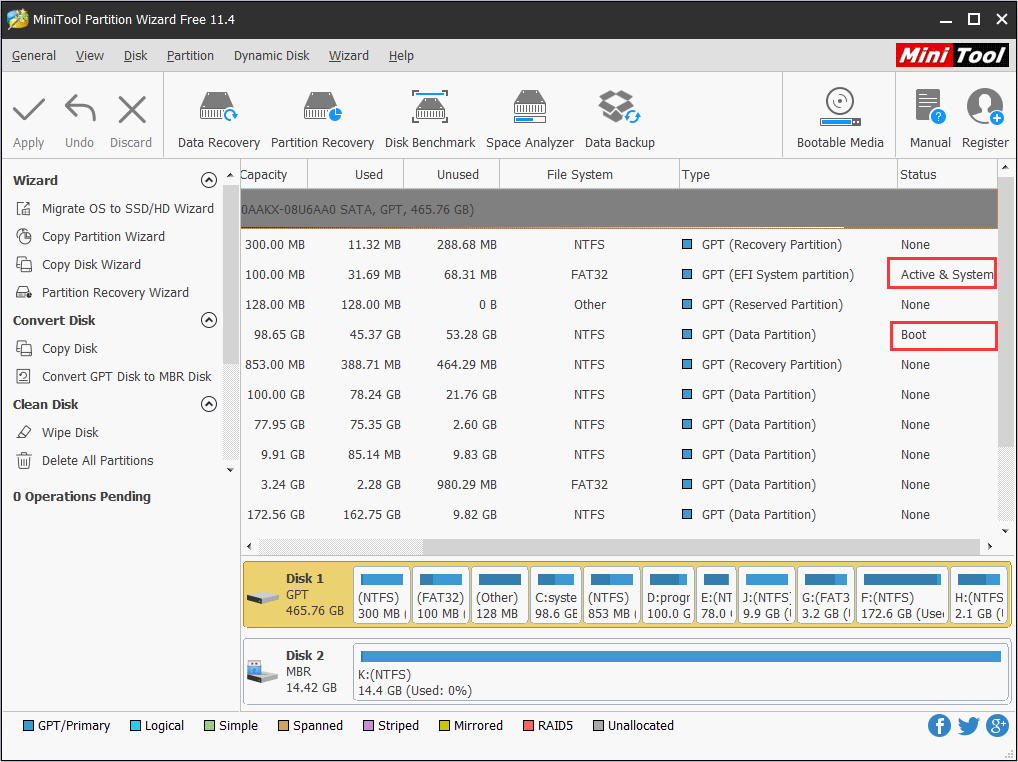
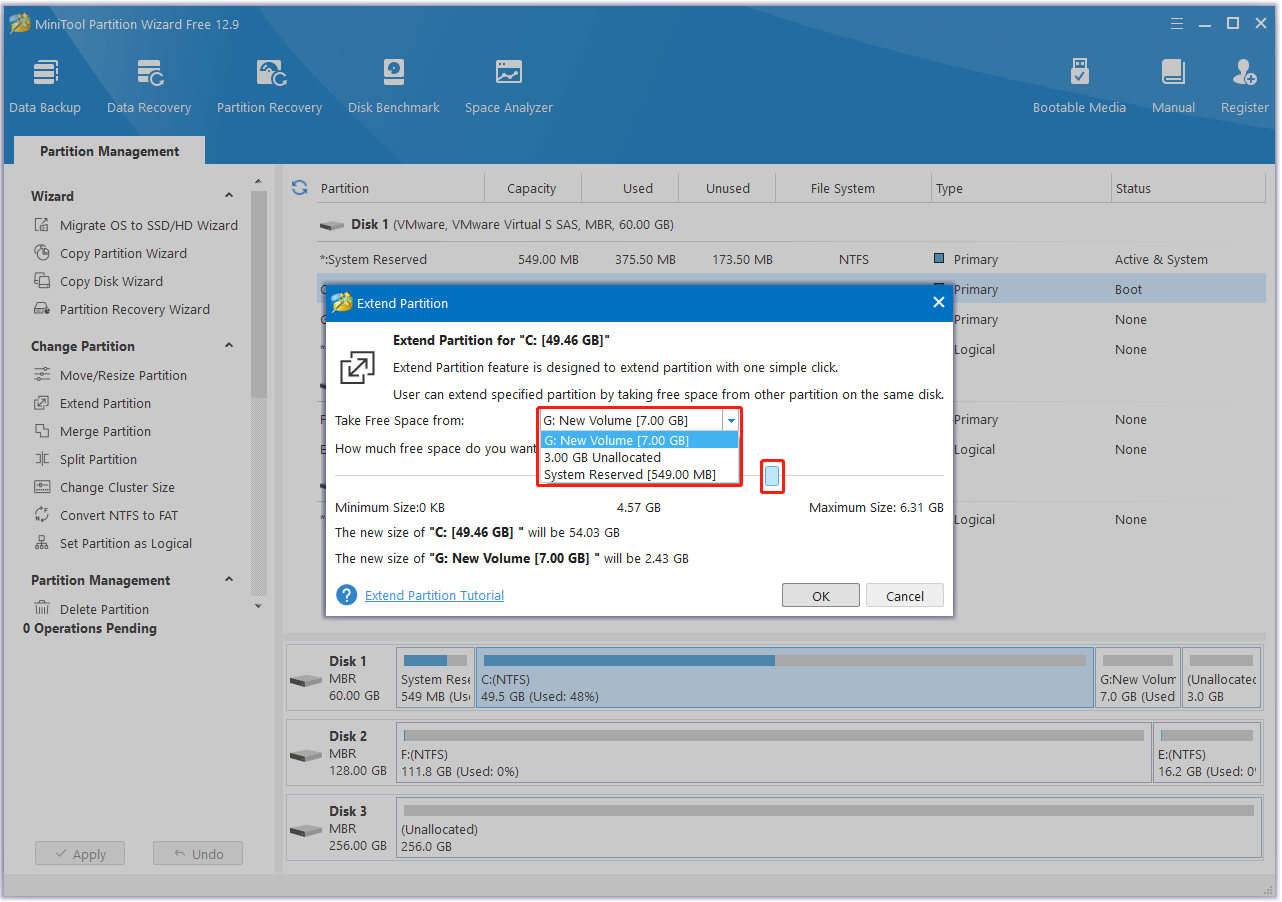
Сначала карта диска, потом мастер
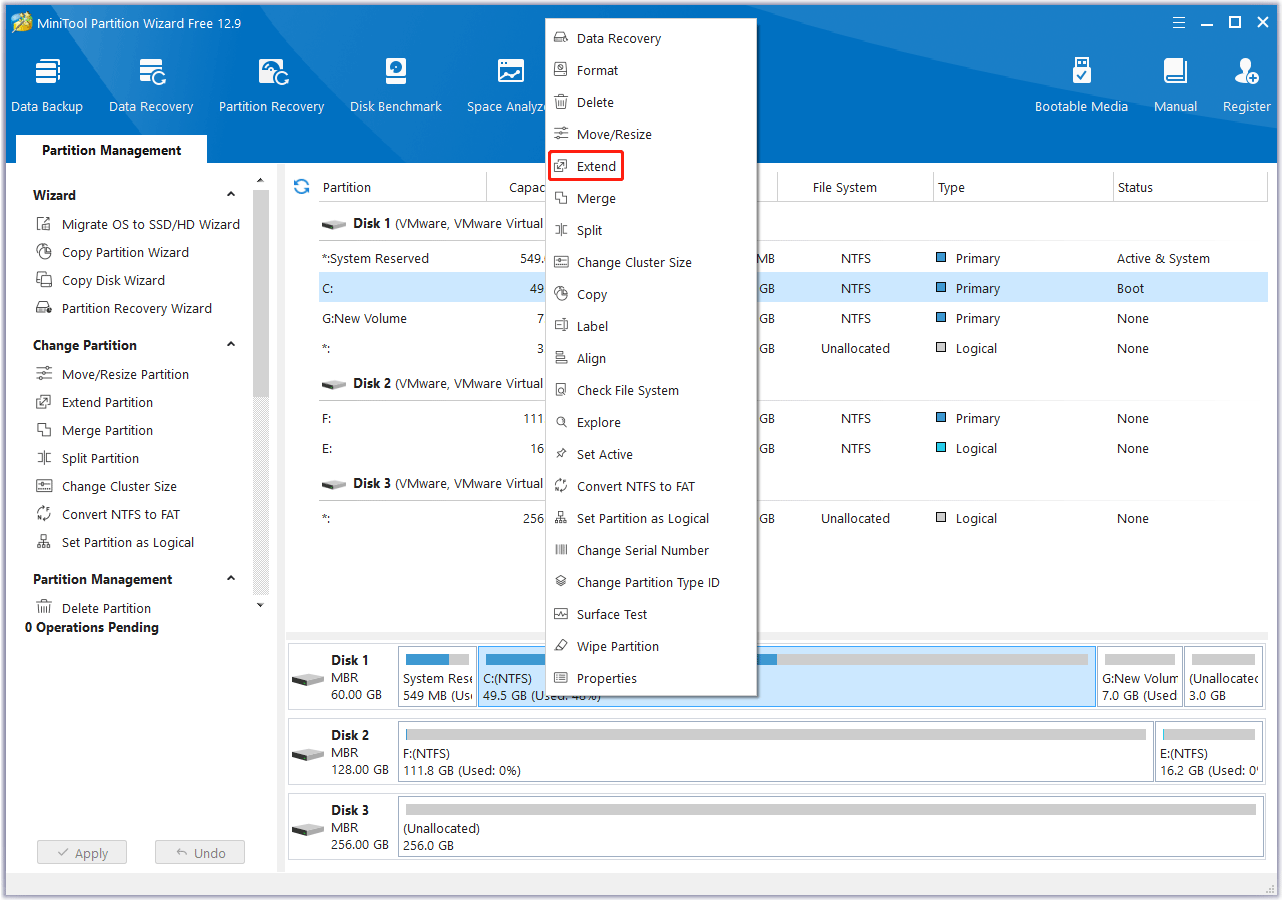
Номера дисков, порядок разделов и recovery объясняют больше, чем подписи кнопок. «Расширить» серое — на карте часто виден сосед между свободным местом и нужным томом.
Управление дисками Windows
От миграции на SSD до места на C: — чек-листы: карта диска, ограничения, проверка загрузки — и минимальное изменение, которое решает задачу.
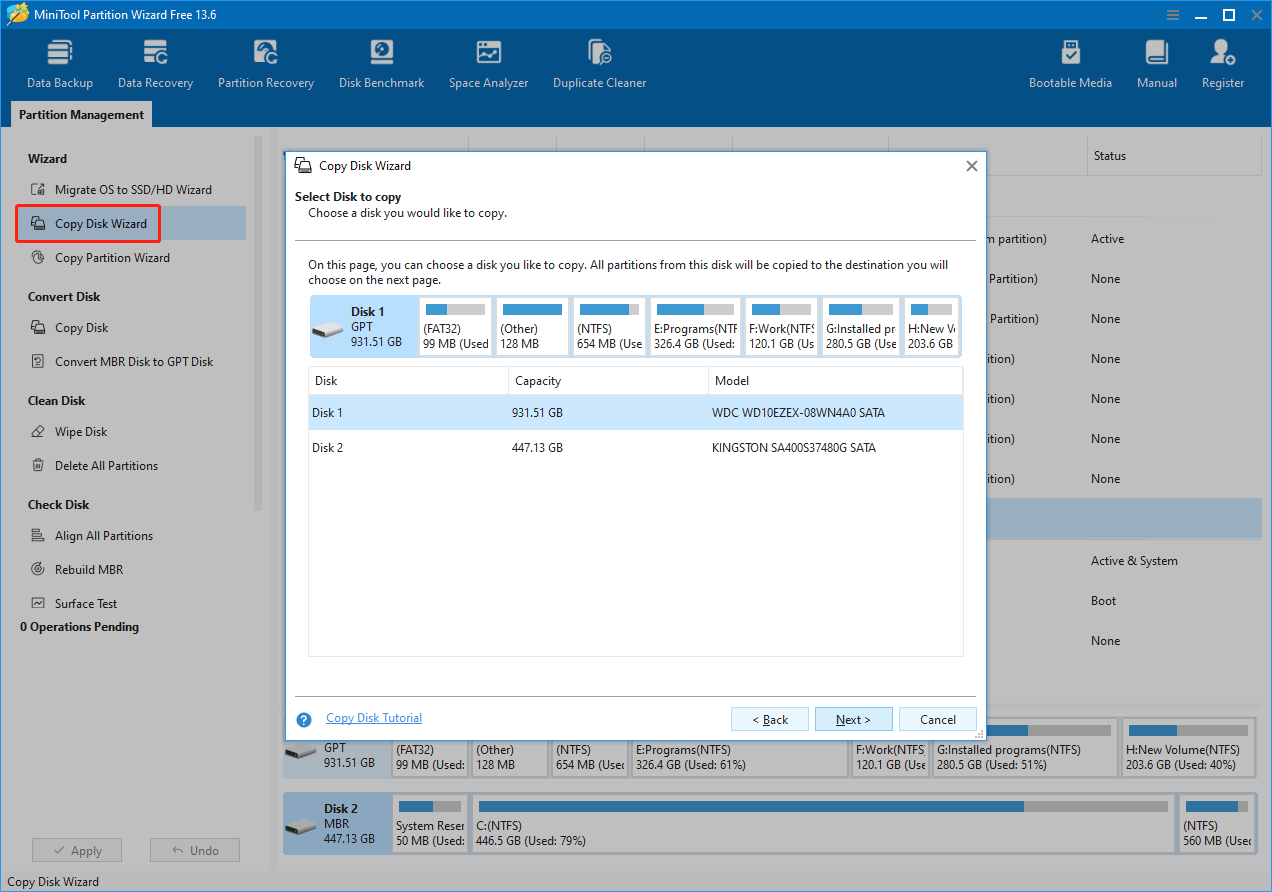
Пример: современные установки заметно влияют на план разделов.
Ниже первого экрана
Работа с диском — это геометрия, прошивка и привычки. Здесь те же темы, что и в длинных статьях: карта, сужение задачи, загрузка, минимальное изменение.
Карточки можно читать по порядку — каждая ведёт к той же модели, что и блог, даже если интерфейс Partition Wizard отличается.
Номера дисков, порядок разделов и recovery объясняют больше, чем подписи кнопок. «Расширить» серое — на карте часто виден сосед между свободным местом и нужным томом.
Ёмкость, режим загрузки и проверка — в плане, а не после копии. Исходный диск не трогайте, пока новый не загрузится дважды осознанно, а не случайно.
BitLocker и подобное определяют, можно ли двигать блоки. Тренды SMART и кабель — стоит ли сегодня копировать терабайты или сначала заменить железо.
Это не замена заметкам издателя или официальной поддержке; каркас, чтобы гайды оставались согласованными при смене UI.
Начните здесь
Четыре входа на типичные «почему диск ведёт себя так»: стиль разметки, геометрия свободного места, здоровье и короткие ответы FAQ до глубокого чтения.
Каждая карточка — отдельная статья или страница: в закладки, другу на апгрейде или только нужный раздел под ваш скриншот «Управления дисками».
Ожидания прошивки, цепочка загрузки и когда конвертация стоит риска против чистой установки.
ОткрытьПочему «Расширить том» серое, как работает смежное незанятое место и как сначала сжать правильного соседа.
ОткрытьВажны тренды, а не одна строка — какие атрибуты растут до клонирования и что можно только мониторить.
ОткрытьДвенадцать прямых ответов про бэкапы, BitLocker, dual boot и «Не инициализирован» на исправном железе.
ОткрытьУправление дисками или отдельный мастер разделов?
Ниже на странице — спокойное сравнение: где хватает встроенных средств и где очередь явных операций оправдана. Пока не смешивайте незнакомые операции в одном «Применить».
Проверка реальности
Они чаще встречаются в обсуждениях, чем «битая таблица разделов». Если узнаёте себя — остановитесь и прочитайте связанные гайды до разрушительных операций.
Сайт редакционный; при смене UI в продукте ограничения выше остаются.
Маршрут чтения
Короткий проект: зафиксировать цель, выполнить минимальную очередь, проверить загрузку и данные. Три блока ниже совпадают со структурой длинных статей.
Запишите номера дисков, буквы и режим прошивки. Образ или копия всего, что не поставить за день. Закройте приложения, держащие файлы на сжимаемом томе.
Читайте pending сверху вниз. Не смешивайте лишние удаления, перемещения и формат в одном «Применить», если не уверены в порядке. Стабильное питание и кабели.
Снова «Управление дисками»: буквы и размеры, две осознанные перезагрузки, SMART после тяжёлых копий. Потом утилизация старых дисков.
На что смотреть
Чаще всего срывы из-за питания, кривого USB-моста или лишней операции в очереди. Если узнаёте несколько пунктов — сначала среда, потом сжатие или клон.
Если совпало несколько строк — смените кабель, питание со стены, закройте блокировщики файлов — и повторите с более короткой очередью.
Запишите это до обвинений «плохого софта»
Подробности SMART — в статье по карточкам; про серое «Расширить» — в гайде по C:.
Кому полезно
Апгрейд одного ноутбука, политика на парке ПК или помощь родственнику по телефону — словарь диска один; меняется окно риска и план отката.
Новый SSD, воздух на C: или перенос Windows без переустановки. Начните с карты и бэкапа, потом «расширить» или «клон» — по тому, насколько recovery мешает.
BitLocker, окна обслуживания и доказательства после изменений. Отмечаем шифрование и проверки, чтобы журнал Apply совпадал с обещаниями.
Читаете вслух по видеосвязи. Короткие чек-листы и «стоп, если видите это» спокойнее, когда подписи в «Управлении дисками» не совпадают с ожиданиями.
Через продукт
Не плотная таблица редакций, а сценарии: место застряло за соседом, клон с проверкой загрузки, здоровье до больших копий — чтобы знать, что проверить до «Применить».
Редакционный стандарт
Диски карают за шорткаты. Пишем для момента сомнения в «Управлении дисками»: ограничения, откат и сдвиги между версиями UI.
Когда меняется коробочный текст, физика та же: смежное место, порядок загрузки, шифрование, тренды SMART. Привязываем истории к этим фактам.
Офлайн
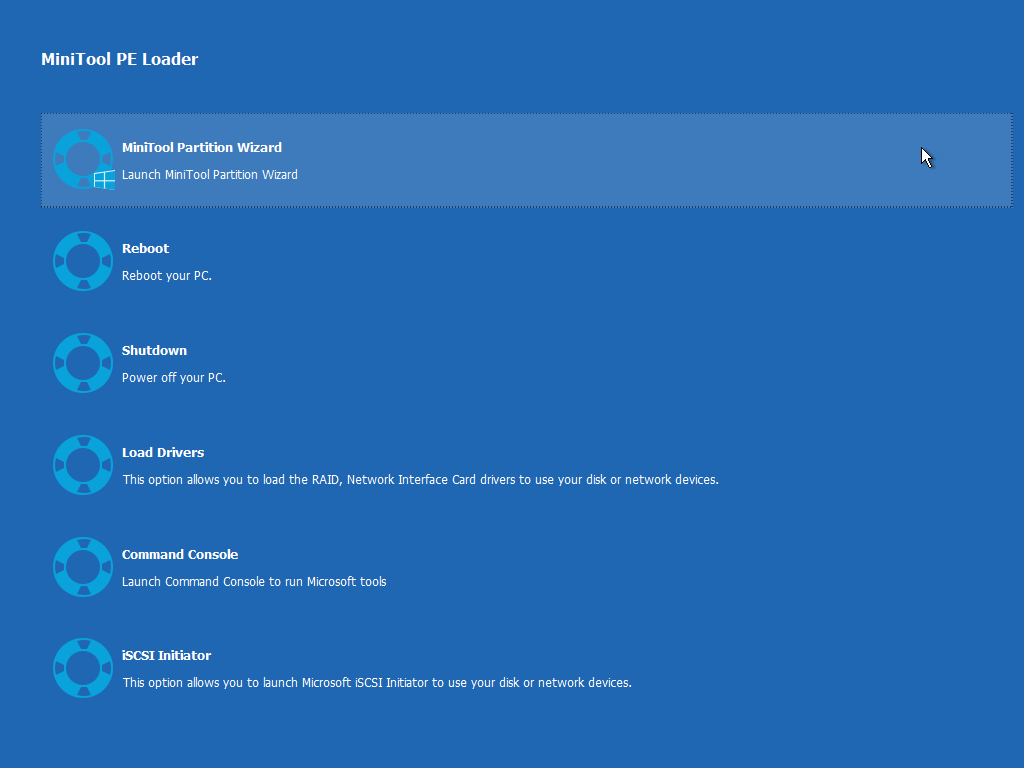
Иногда из Windows не сжать то, что держит ОС. Загрузочная среда — меньше переменных, на экране только карта диска.
Windows не сжимает C: из-за гибернации, pagefile или дампов на хвосте тома.
Ремонт или клон «на всякий случай» до затирания единственной копии умирающего диска.
OEM recovery часто там, где нужно незанятое место — офлайн проще рассуждать об очереди.
До «Применить»
Утилиты сильны, потому что прямы. Замедлитесь в начале — сюрпризы останутся на экране, а не в бэкапе.
Какой физический Диск 0/1, какая буква — Windows, есть ли BitLocker до очереди перемещений.
Один результат — расширить C:, перенести ОС или освободить место — без лишних правок в одном Apply, если не уверены в порядке.
Проекты, фото, ключи, редкие драйверы — в образ или вторую копию. Представьте худший час недели сразу после старта Apply.
Тяжёлые приложения, агрессивный AV на затрагиваемых томах, отключите внешние диски, не участвующие в миграции.
Операции идут по порядку. Если над «безопасным» перемещением висит удаление — стоп, переставьте или отмените.
Короткое видео из медиапапки дополняет текст: очередь операций и порядок применения.
Выбор поверхности
Встроенный UI хорош для простых сжатий и удалений. Боль приходит с recovery, dynamic, шифрованием и многошаговыми переносами — нужна явная очередь до Apply.
Бэкапы всё равно нужны. Берите минимальный UI, который показывает всю историю для вашей схемы, и читайте очередь как code review.
После вступления
Если вступительное видео позади — клоны, «не инициализирован», шифрование и сигналы здоровья.
Математика ёмкости, стиль разметки, EFI против BIOS и проверка до стирания старого диска.

Кабели, драйверы, повреждение таблицы и как не быстро отформатировать не тот диск.
Сначала приостановить или расшифровать, понять protectors и почему офлайн не двигает шифр.
Какие атрибуты ухудшаются, как читать нормализованные значения и когда клон срочный, а когда можно наблюдать.
Типовые схемы
Выберите ближайшую историю, держите бэкап и читайте только нужные разделы — статью можно переслать в кризис.
Recovery, OEM и маленький EFI между нужным местом и томом. Редко хватает одного «Расширить» — сжать соседа, сдвинуть блоки или клон.
Шифрование — не подпись, а ворота для блоков. Приостановить/расшифровать с ключами восстановления и планом офлайна по политике IT.
Иногда виноват мост USB, иногда таблица разделов. Сначала кабели и порты — до «Инициализировать» с пугающим названием.
Собирательные сценарии из типичных обсуждений — имена условные, шаги технические.
Наконец перенёс пустое с игрового на C: без переустановки. Страшно было из-за recovery посередине — по шагам стало понятно.Заметка читателя — апгрейд ноутбука
Клон на меньший NVMe казался невозможным: сначала сжал данные и клонировал занятые блоки. Дышал ровно до первой загрузки.Заметка читателя — смена SSD
Загрузочная среда спасла, когда Windows не сжимала свой том. Офлайн старомодно, но предсказуемо.Заметка читателя — офлайн-ремонт
После перезагрузки
«Применить» без ошибок ≠ «всё верно». Короткий пост-флайт: буквы, тома, загрузка, шум диска — до объявления победы.
Снова «Управление дисками»: C: с Windows, EFI и recovery на месте, в UEFI/BIOS выбран ожидаемый диск?
Запустите тяжёлые программы, смонтируйте контейнеры, откройте документы со старых и новых путей после клона.
После терабайтных копий дайте диску отдохнуть и перечитайте SMART — клон грузит NAND и слабые кабели.
Через месяц забудете, какой диск был «Диск 1». Короткая заметка сэкономит панику при следующем апгрейде.
Когда стоп
Разметка, пока машина сопротивляется, рвёт очередь. Если что-то ниже верно — сначала среда, потом сжатие или клон.
Каждая статья автономна — можно отправить ссылку другу.
Полный список
Каждая ссылка — отдельный гайд: короткие выдержки, чтобы найти свой сбой.
Режимы прошивки, лимиты разделов, готовность к Windows 11 и когда конвертация стоит трения.
Почему серое «Расширить том», где должно быть незанятое место и как сначала сжать нужного соседа.
Математика ёмкости, стиль разметки, EFI против BIOS и проверка до стирания старого диска.
Кабели, драйверы, повреждение таблицы и как не быстро отформатировать не тот диск.
Сначала приостановить или расшифровать, понять protectors и почему офлайн не двигает шифр.
Какие атрибуты ухудшаются, как читать нормализованные значения и когда клон срочный, а когда можно наблюдать.
Термины
Плохие истории чаще от смешения прошивки и геометрии свободного места. Эти две идеи — база для остальных гайдов.
MBR — наследие BIOS и лимиты для загрузочных дисков; GPT — современнее и с UEFI. Конвертация системного диска — про загрузку и recovery, не «одна кнопка».
Введение MBR vs GPTРасширение — в смежное незанятое сразу после тома. Свободное внутри тома не считается, пока не сжать или не сдвинуть соседа.
Гайд: расширить C:Быстрые ответы
Разверните строку для короткого ответа — полный FAQ для подробностей.
Обычно да при стабильном питании, здоровых томах и внимательно прочитанной очереди — но риск не ноль. Бэкап, закрыть блокировки, не смешивать незнакомые операции в одном Apply.
Нужно смежное незанятое место сразу после тома на том же диске. Свободное внутри другого тома не считается, пока не сжать или не сдвинуть соседа.
Клон экономит время при подходящей ёмкости и загрузке; переустановка чище при годах мусора или драйверов. В обоих случаях — проверка до стирания старого диска.
В FAQ — прямые ответы про риск, бэкапы, BitLocker, dual boot и что значит «Не инициализирован».
Сначала настройте систему
Прежде чем винить Partition Wizard в серой кнопке, разделите: Windows держит файлы или коробка USB моргает? Правильный слой экономит часы.
Запишите, какой слой исключили — следующий проход начнётся умнее.
Перед установкой
Сайт редакционный: мы не хостим установщики и не навязываем зеркало. После своей проверки качайте по HTTPS, сверяйте контрольные суммы или подписи и читайте каждый экран мастера, чтобы опции не удивили.
Открывает веб-поиск в новой вкладке — выберите цель сами.
Искать установщик (новая вкладка)Товарные знаки принадлежат владельцам. Материалы независимы и могут не покрывать все редакции продукта.