Ir al contenido

Gestión de discos en Windows

Planifica cada cambio de partición como un lanzamiento, no como una apuesta.

Desde migraciones a SSD hasta liberar espacio en C:, obtienes listas de verificación estructuradas: traza el diseño, entiende las limitaciones, verifica rutas de arranque y aplica el cambio mínimo que resuelve el problema.

Alcance
Redimensionar · clonar · salud
Profundidad
Guías extensas
Postura
Seguridad primero
Gráfico de referencia sobre cuánto espacio puede ocupar en disco una instalación popular de un juego

Ejemplo ilustrativo: las instalaciones modernas pueden consumir espacio notable al planificar particiones.

Más allá del héroe

Qué desglosamos antes de tocar una sola partición

El trabajo con discos es geometría, firmware y hábitos. Estas notas van justo bajo el héroe para que quien empiece vea los mismos temas que repiten los artículos largos: traza el diseño, reduce el problema, verifica rutas de arranque y aplica el cambio mínimo que aún lo resuelve.

Usa las tarjetas como orden de lectura si no sabes por dónde empezar: cada una enlaza el modelo mental que usa el blog cuando las capturas varían entre ediciones de Partition Wizard.

Lee el mapa del disco antes que el asistente

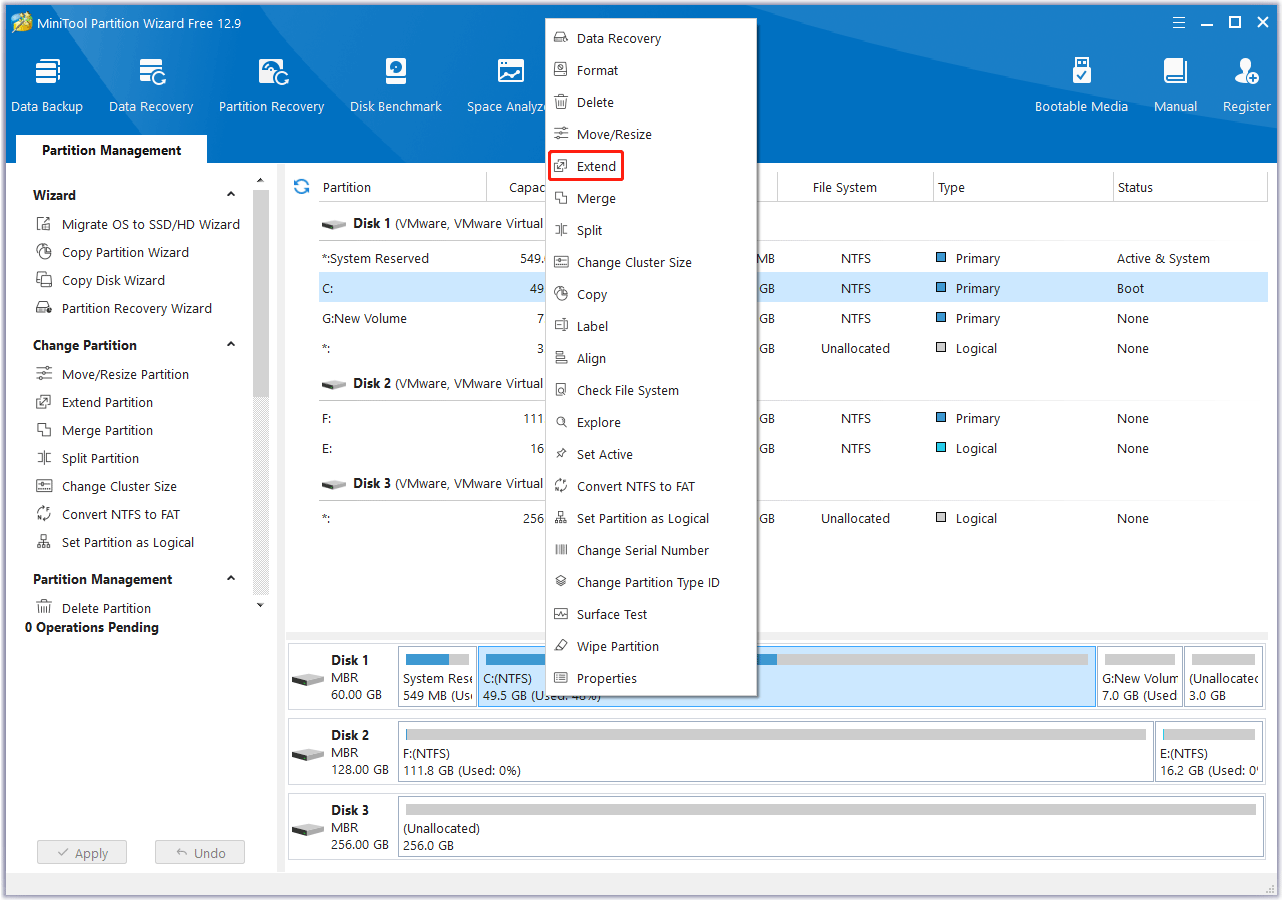
Los números de disco, el orden de las particiones y los trozos de recuperación explican más que cualquier etiqueta de botón. Cuando Extender sigue gris, el mapa suele mostrar un vecino entre el espacio libre y el volumen que quieres agrandar.

Trata los clones como proyectos de migración

Las cuentas de capacidad, la alineación del modo de arranque y el tiempo de verificación van en el plan, no después de que termine la copia. Mantén el disco de origen intacto hasta que el nuevo arranque dos veces a propósito, no una por casualidad.

El cifrado y la salud frenan movimientos arriesgados

BitLocker y capas similares deciden si los bloques pueden moverse. Las tendencias SMART y la calidad del cable deciden si un disco cansado debe recibir terabytes esta noche o tras un cambio de hardware más tranquilo.

Lista rápida de orientación

  • Identifica qué disco físico aloja Windows y si es básico o dinámico antes de encolar borrados.
  • Instantáneas de copia de seguridad o imágenes completas de todo lo que no puedas reinstalar desde la nube en una tarde.
  • Cierra aplicaciones que bloqueen archivos en el volumen que encoges; planifica medios de arranque cuando Windows se niega a soltar los últimos bloques.
  • Lee la cola de operaciones pendientes de arriba abajo: el orden importa más que la velocidad.
  • Tras Aplicar, revisa letras, entradas de arranque y SMART antes de reciclar hardware viejo.

Nada de esto sustituye las notas de la editorial ni los canales de soporte que elijas tú; es el andamiaje editorial que usamos para que las guías sigan coherentes cuando cambia el texto de la interfaz.

Empieza aquí

Guías muy visitadas que los lectores abren en pestañas paralelas

Estos cuatro puntos cubren la mayoría de los “¿por qué hace eso mi disco?”: estilo de diseño, geometría del espacio libre, señales de salud y respuestas directas en el FAQ cuando necesitas un sí o un no antes de profundizar.

Cada tarjeta abre un artículo o página independiente: guárdalas, envíaselas a un amigo a mitad de una actualización o lee solo la sección que coincide con tu captura de Administración de discos.

¿Aún dudas entre Administración de discos y un asistente de particiones?

Más abajo en esta página, en la sección comparativa, verás con calma dónde paran las herramientas integradas y cuándo una cola pendiente con movimientos explícitos merece su complejidad. Hasta entonces, evita apilar operaciones desconocidas en un solo lote de Aplicar.

Chequeo de realidad

Tres supuestos que rompen planes de disco en silencio

Aparecen en hilos de soporte más a menudo que tablas de particiones corruptas. Si alguno suena a tu monólogo interior, pausa y lee las guías enlazadas antes de encolar trabajo destructivo.

“El espacio libre dentro de D: debería dejarme ampliar C: al instante.”
Windows solo extiende hacia espacio no asignado contiguo justo después del volumen en el mismo disco. El espacio atrapado dentro de otra partición hay que encogerlo o moverlo primero: la geometría gana al optimismo.
“SMART dice OK, así que el clone saldrá bien esta noche.”
Las tendencias y los sectores reasignados cuentan una historia que una sola cadena OK puede ocultar. Las copias pesadas estresan NAND, cables y térmicas: lee SMART como gráfica, no como medalla, antes de borrar la única copia.
“Arreglaré el arranque después; solo necesito terminar la copia.”
Las entradas de arranque, la ubicación de EFI y el modo del firmware (UEFI frente a heredado) forman parte de la migración, no un barniz final. Planifica arranques de verificación antes de borrar el disco de origen, no tras el pánico.

Este sitio es solo editorial; cuando cambia la interfaz del producto en pantalla, las limitaciones de fondo siguen vigentes.

Ruta de lectura

Antes, durante y después de abrir una herramienta de particiones

Trata el trabajo con discos como un proyecto breve: congela el alcance, ejecuta la cola mínima que aún lo resuelve y verifica rutas de arranque y de datos antes de celebrar. Los tres bloques siguientes coinciden con cómo estructuramos los artículos largos.

Antes

Inventario y copias primero

Anota números de disco, letras y modo del firmware. Imagen o copia de todo lo que no puedas reinstalar en una tarde. Cierra aplicaciones que bloqueen archivos en el volumen que planeas encoger.

Durante

Una cola, una historia

Lee las operaciones pendientes de arriba abajo. Evita mezclar borrados, movimientos y formatos no relacionados en un solo Aplicar salvo que ya confíes en el orden. Prefiere puertos con alimentación estable y cables fiables.

Después

Verifica y ordena

Vuelve a abrir Administración de discos, confirma letras y tamaños, arranca dos veces a propósito y echa un vistazo a SMART tras copias grandes. Solo entonces retira discos viejos o recicla carcasas.

Lista de vigilancia

Señales que merecen una pausa: no paranoia, solo una segunda mirada

La mayoría de trabajos con discos fallan por causas mundanas: alimentación inestable, puentes USB endiablados o una cola con una operación que no querías incluir. La lista al lado nombra patrones que revisamos otra vez antes de pulsar Aplicar.

Si varias líneas te suenan a la vez, arregla el entorno primero: cambia el cable, pasa a corriente de pared, cierra bloqueadores de archivos y reintenta el encogimiento o el clon con una cola más corta.

Anota esto antes de culpar al “mal software”

  • El mismo disco externo se cae en dos puertos USB o bases distintas: trátalo como hardware hasta demostrar lo contrario.
  • El Visor de eventos muestra reinicios del controlador o bloques defectuosos mientras las copias van lentas: deja de apilar escrituras nuevas hasta que el bus sea estable.
  • Los valores SMART en crudo suben a lo largo de una semana mientras el titular sigue en OK: la tendencia gana a la etiqueta cuando planeas un clon de disco completo.
  • Estás a punto de borrar o formatear un volumen cuya letra no has vuelto a contrastar con Administración de discos en los últimos diez minutos.

Para patrones SMART en detalle, abre el artículo SMART desde las tarjetas de arriba; si Extender está gris, lee la guía de ampliar C: antes de redimensionar vecinos.

A quién ayuda esto

Tres perfiles de lector para los que escribimos en la portada

Quizá actualizas un portátil, aplicas políticas en decenas de equipos o ayudas a familia por teléfono. Los artículos usan el mismo vocabulario de discos: solo cambian la ventana de riesgo y el plan de reversión.

Usuarios avanzados en casa y quienes actualizan hardware

Compraste un SSD mayor, necesitas aire en C: o quieres mover Windows sin reinstalar. Empieza con el ritmo de mapa y copia de seguridad; luego elige ampliar o clonar según lo enrevesadas que estén las particiones de recuperación.

Lectores de TI y mentalidad de seguridad

Te importan los estados de BitLocker, las ventanas de mantenimiento y la evidencia que puedas mostrar tras un cambio. Nuestras notas señalan compuertas de cifrado y pasadas de verificación para que los registros de Aplicar coincidan con lo prometido a quien manda.

Soporte informal a familia y amigos

Lees en voz alta por videollamada mientras otro pulsa. Listas más cortas y líneas explícitas de “para si ves esto” ayudan a mantener la calma cuando las etiquetas de Administración de discos no encajan con su modelo mental.

Mira cómo agrupamos las capacidades de Partition Wizard

Mirada de producto

Cómo explicamos Partition Wizard, más allá de una lista de funciones

En lugar de una matriz densa de cada edición, nos centramos en flujos: redimensionar con espacio libre bloqueado, clonar con verificación de arranque y señales de salud antes de copias grandes, para que sepas exactamente qué validar antes de Aplicar.

Explorar capacidades

Estándar editorial

Por qué la profundidad gana a una hoja de marketing de una página

Los discos castigan atajos. Escribimos para cuando miras Administración de discos con duda: señalamos limitaciones, caminos de reversión y deriva entre ediciones para que nunca adivines qué hará un botón con las particiones de recuperación.

Cuando cambia el texto de marketing en caja, la física no: espacio libre contiguo, orden de arranque, compuertas de cifrado y tendencias SMART siguen firmes. Anclamos cada historia a esos hechos para que puedas mapear cualquier interfaz al disco que tienes delante.

Ver nuestro encuadre de funciones

Flujos sin sistema

Cuándo un USB de arranque aún se gana su sitio

Algunos diseños no se arreglan desde dentro de Windows: el SO bloquea justo los volúmenes que necesitas encoger. El medio de arranque te lleva a un entorno más pequeño donde el mapa del disco es la única variable.

01

Windows puede negarse a encoger C: mientras hibernación, archivos de paginación o volcados de memoria fijan la cola del volumen.

02

Trabajos de reparación o clon merecen una segunda opinión antes de borrar la única copia de un disco que falla.

03

Las particiones de recuperación del OEM suelen estar donde necesitas espacio no asignado: las herramientas sin sistema hacen más fácil razonar la cola pendiente.

Antes de pulsar Aplicar

Cinco comprobaciones que ahorran horas de arrepentimiento

Las herramientas de disco son potentes porque son contundentes. Frena un momento al inicio para que las sorpresas sean cosas que puedas leer en pantalla en lugar de recuperar desde copias.

01

Relaciona números de disco con la realidad

Confirma qué disco físico es el 0 frente al 1, qué letra es Windows y si algún volumen está protegido por BitLocker antes de encolar movimientos.

02

Congela el alcance a un solo objetivo

Elige un solo resultado (ampliar C:, migrar el SO o recuperar espacio) y evita mezclar ediciones no relacionadas en un solo Aplicar salvo que ya confíes en el orden.

03

Respalda lo que no puedas reinstalar

Proyectos, fotos, claves y controladores raros van en una imagen o segunda copia en disco. Asume que la peor hora de tu semana ocurre justo después de que Aplicar arranque.

04

Cierra bloqueadores y escáneres

Cierra aplicaciones pesadas, pausa el antivirus en tiempo real en los volúmenes que tocas y expulsa discos externos que no estés migrando a propósito para que las letras se mantengan estables.

05

Lee la cola pendiente dos veces

Cada operación en cola se ejecuta en orden. Si un borrado o formato va encima de un movimiento que creías seguro, para: reordena o cancela hasta que la historia coincida con tu intención.

Mira el flujo en movimiento

Un vídeo breve de nuestra carpeta de medios complementa los pasos escritos: fíjate en las operaciones pendientes y en cómo la cola aplica cambios en orden.

  • Observa cómo se apilan las operaciones pendientes antes de Aplicar.
  • Fíjate en la selección disco frente a partición en el árbol izquierdo.
  • Pausa y contrasta con el artículo del blog que toque.

Elige la superficie adecuada

Administración de discos frente a un asistente de particiones completo

Windows trae una interfaz de particiones capaz para encogimientos y borrados simples. El dolor llega con trozos de recuperación, discos dinámicos, cifrado o movimientos en varios pasos que requieren una cola pendiente clara que puedas revisar antes de Aplicar.

Dónde brilla la Administración de discos integrada

  • Comprobaciones rápidas: qué volumen está en línea, qué sistema de archivos está montado y si el encogimiento básico está permitido.
  • Borrados de baja fricción de volúmenes vacíos cuando nada más referencia el espacio.
  • Enseñar el vocabulario (EFI, recuperación, particiones OEM) sin instalar nada nuevo.

Cuándo ayudan más los flujos estilo Partition Wizard

  • Mover espacio libre entre particiones sin reinstalar cuando la geometría es enrevesada.
  • Clonar discos con notas de verificación de arranque, matemáticas de capacidad y recordatorios UEFI frente a heredado.
  • Contexto de pruebas y SMART antes de confiar un clon completo del sistema a un disco cansado.

Ninguna herramienta elimina la necesidad de copias de seguridad. Elige la interfaz más pequeña que aún muestre toda la historia de tu diseño y lee la cola como revisión de código.

Diseños habituales

Tres formas de equipo sobre las que seguimos escribiendo

Elige la historia más cercana a la tuya, ten copias listas y lee solo las secciones que necesites: cada artículo enlazado vale por sí solo si quieres enviarlo a alguien en mitad de una crisis.

SSD de portátil repartido de forma incómoda entre C: y juegos

Particiones de recuperación, herramientas OEM y pequeños trozos EFI suelen estar entre el espacio que quieres y el volumen que necesitas agrandar. La solución rara vez es un solo clic en Extender: suele ser encoger el vecino correcto, mover bloques o aceptar un clon.

Leer la guía paso a paso para ampliar C:

PC administrado con BitLocker y ventanas de reinicio estrictas

El cifrado no es una etiqueta de partición: es una compuerta sobre quién puede mover bloques de datos. Suspende o descifra con claves de recuperación a mano y planifica movimientos en una ventana de mantenimiento cuando las políticas de TI permitan trabajo sin sistema.

Leer las notas sobre BitLocker y particiones

Disco desconocido tras cambiar base, cable o carcasa

A veces el hardware está bien y el puente miente; a veces la tabla de particiones está dañada y Windows dice la verdad en voz baja. Descarta cables y puertos antes de inicializar nada con un nombre alarmante.

Leer la explicación del disco no inicializado

Qué suelen arreglar primero los lectores

Escenarios compuestos basados en hilos de soporte habituales: los nombres son ilustrativos, los pasos son técnicos.

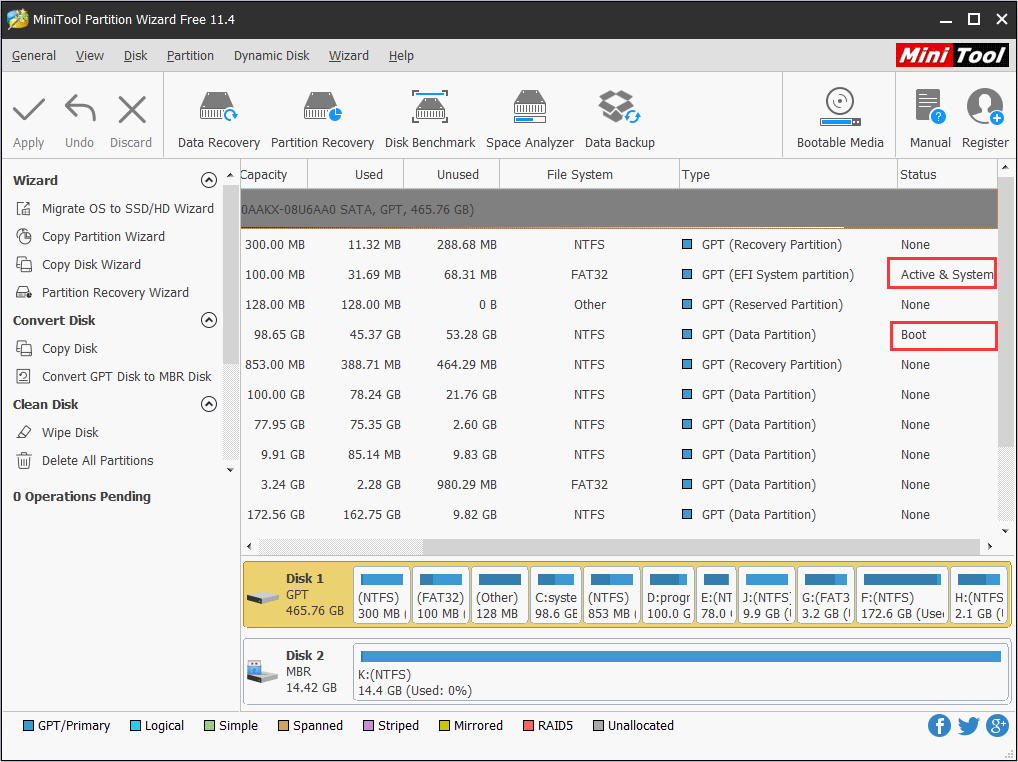
Mapa de disco que muestra transferencia de espacio entre volúmenes
Por fin moví espacio vacío de mi disco de juegos a C: sin reinstalar. Lo que daba miedo era la partición de recuperación en medio: dividirlo en pasos tenía sentido.
Nota de lector — actualización de portátil
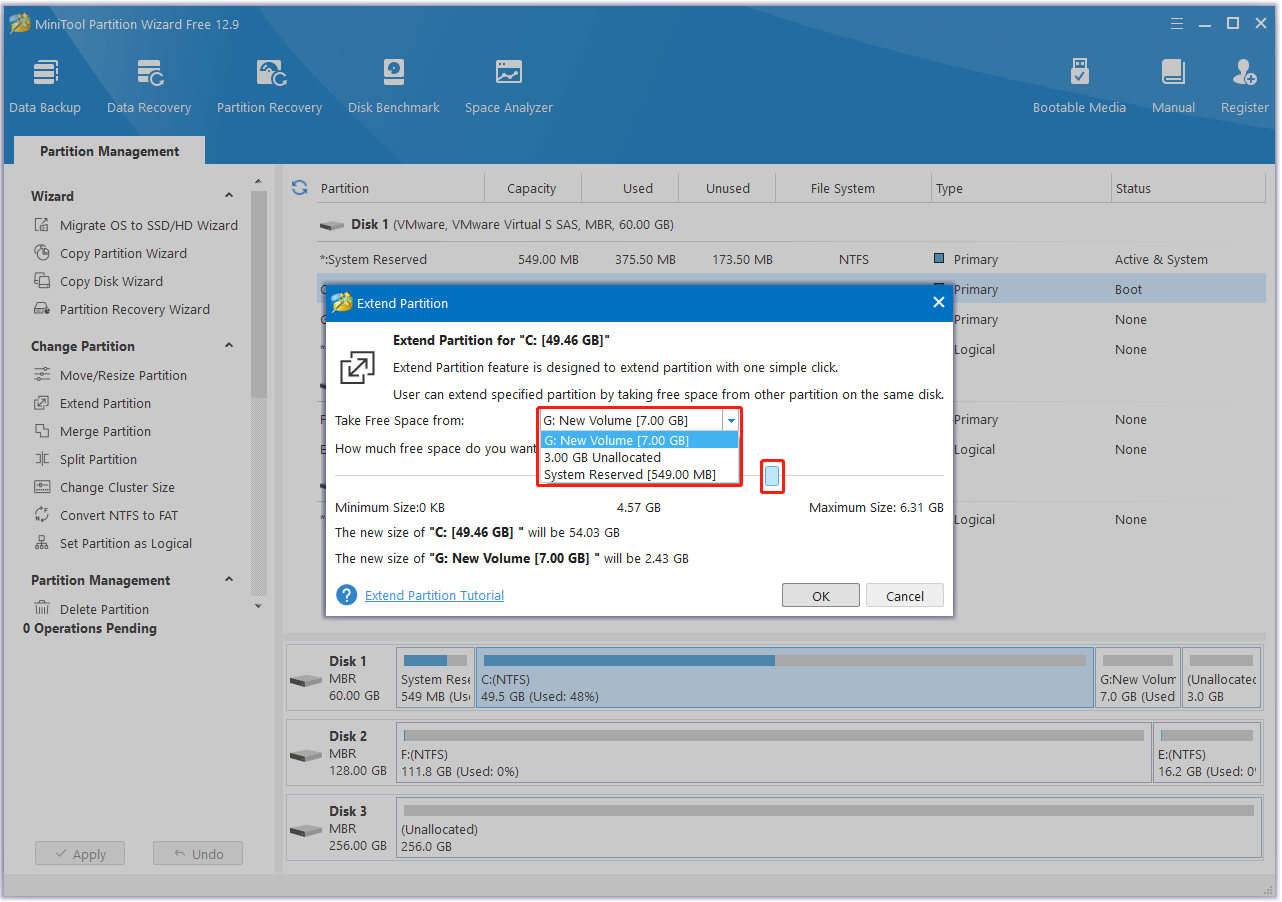
Ilustración de gestión de particiones
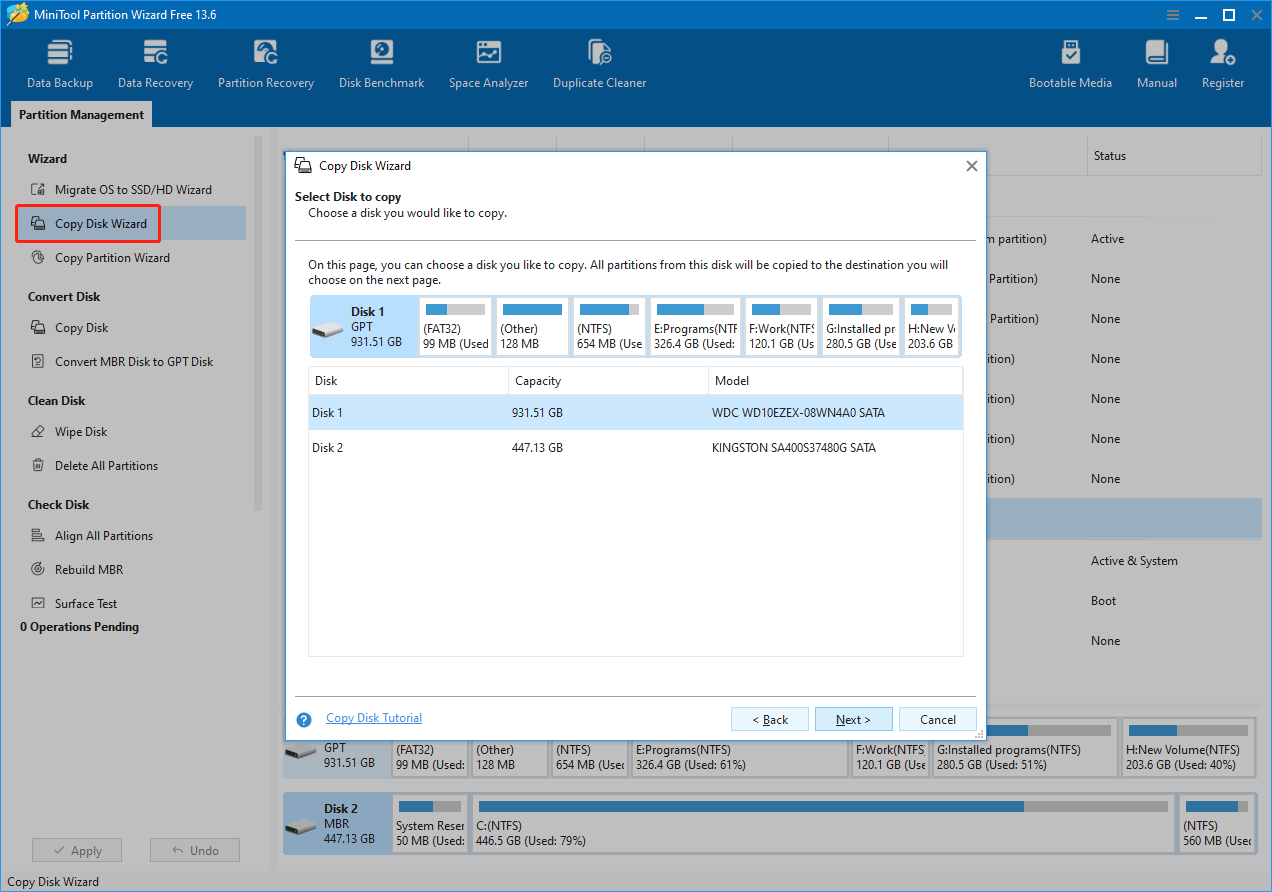
Clonar a un NVMe más pequeño parecía imposible en papel, pero encoger primero la partición de datos y clonar solo bloques usados funcionó. Aun así contuve la respiración en el primer arranque.
Nota de lector — cambio de SSD
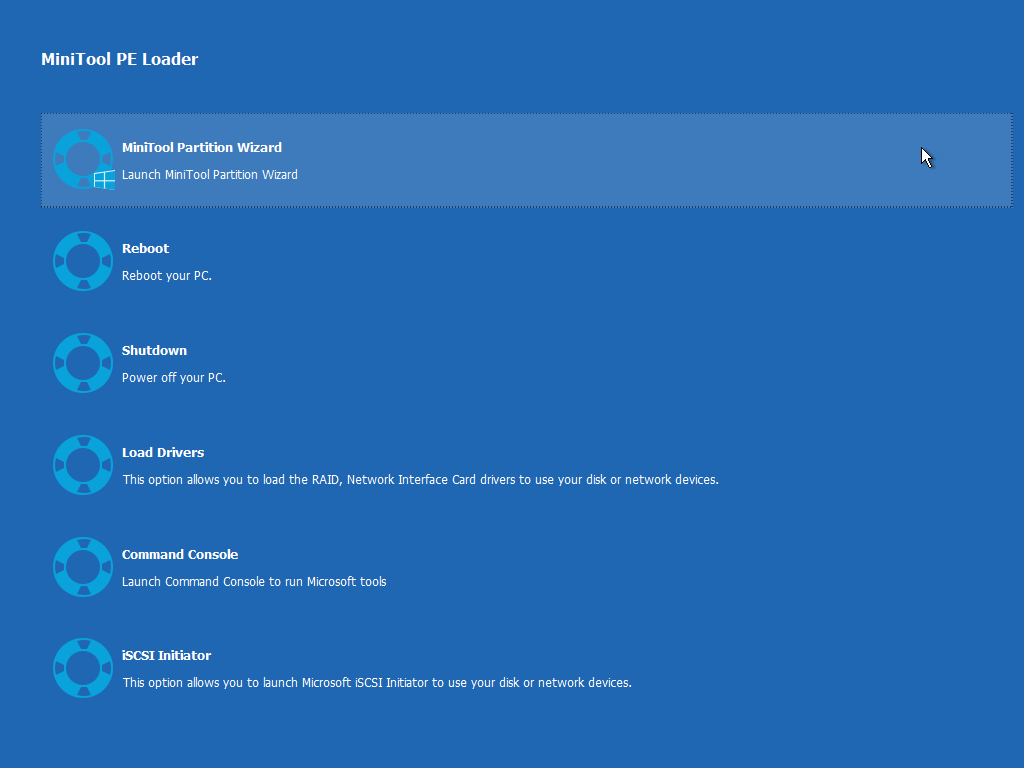
Referencia de captura de medio de arranque
El medio de arranque me salvó cuando Windows se negó a encoger su propio volumen. Hacerlo sin sistema se sintió clásico pero predecible.
Nota de lector — reparación sin sistema

Tras el reinicio

Pasadas de verificación que solo cinco minutos más

Que Aplicar termine sin errores no es lo mismo que terminar bien. Haz un postvuelo corto para detectar volúmenes que faltan, letras equivocas o un disco que de pronto suena mal antes de cantar victoria.

Confirma letras, tamaños y orden de arranque

Abre otra vez Administración de discos: ¿C: sigue alojando Windows?, ¿siguen EFI y recuperación?, ¿la entrada UEFI o BIOS apunta al disco que esperas?

Revisa archivos y aplicaciones que te importan

Abre algunas aplicaciones pesadas, monta contenedores cifrados de los que dependas y abre documentos en ubicaciones viejas y nuevas si clonaste en lugar de mover.

Ejecuta SMART o comprobaciones de superficie en discos tocados

Si moviste terabytes, deja reposar el disco un momento y vuelve a leer tendencias SMART: los clones estresan NAND y cables débiles por igual.

Anota qué cambiaste

El tú del futuro olvidará qué disco era el 1 durante la migración. Una nota breve en tu gestor de contraseñas o ticket evita el pánico en la próxima ventana de actualización.

Sabe cuándo parar

Detén el trabajo si la fiabilidad cae a mitad de sesión

Particionar mientras el equipo pelea contigo es cómo se interrumpen las colas. Si alguna línea de abajo es cierta, arregla el entorno antes de redimensionar o clonar.

  • Portátil con corriente de pared inestable o base USB que se desconecta al mover el cable: estabiliza alimentación y puertos primero.
  • Las copias a otro disco de repente van lentas con congelaciones del SO o avisos nuevos de disco en el Visor de eventos: investiga antes de ampliar volúmenes.
  • BitLocker muestra avisos que apenas reconoces: suspende la protección solo tras entender las claves de recuperación y dónde viven los protectores.
  • Las tendencias SMART empeoran mientras la interfaz sigue diciendo OK: lee atributos y tendencias, no solo la cadena de titular.

Lista completa

Todos los artículos largos en un índice desplazable

Cada enlace abre una guía independiente para marcar o reenviar: los extractos son breves para que busques el modo de fallo que coincide con tu equipo.

MBR frente a GPT en PCs reales

Modos de firmware, límites de partición, preparación para Windows 11 y cuándo merece la pena la fricción de convertir estilos.

Ampliar C: sin reinstalar Windows

Por qué Extender volumen se queda gris, cómo debe situarse el espacio no asignado y cómo encoger primero al vecino correcto.

Clonar un disco de Windows del que puedas arrancar

Matemáticas de capacidad, alineación del estilo de partición, entradas de arranque EFI frente a BIOS y verificación antes de borrar el disco viejo.

Disco desconocido, no inicializado, explicado

Problemas de cable, pilas de controladores, daño en la tabla de particiones y cómo evitar formatear rápido el disco equivocado.

BitLocker y movimientos de partición

Suspende o descifra primero, entiende los protectores y por qué los movimientos sin sistema fallan con el cifrado activo.

Advertencias SMART que merecen acción

Qué atributos empeoran en tendencia, cómo leer valores normalizados y cuándo clonar es urgente frente a opcional.

Términos que frenan buenas lecturas

Dos acantilados de vocabulario que conviene subir pronto

La mayoría de historias extremas mezclan términos de firmware con geometría del espacio libre. Afianza estas dos ideas primero; las guías asumen que las has visto una vez.

MBR, GPT, BIOS y UEFI

MBR es el estilo heredado con límites prácticos menores en discos de arranque; GPT es moderno y va con UEFI. Convertir estilos o discos es posible pero nunca trivial porque las entradas de arranque y las particiones de recuperación van en el paquete.

Leer la introducción MBR frente a GPT

Espacio no asignado y Extender volumen

Windows extiende hacia espacio no asignado contiguo justo después del volumen en el disco. El espacio libre dentro de una partición no cuenta hasta que encoges al vecino o mueves particiones para alinear la geometría.

Leer la guía para ampliar C:

Respuestas rápidas

Tres preguntas antes de abrir una herramienta

Abre una fila para una respuesta corta y salta al FAQ completo cuando quieras detalle directo.

¿Redimensionar siempre conservará mis archivos?

Normalmente sí si la alimentación es estable, los volúmenes están sanos y lees la cola pendiente, pero el trabajo con discos nunca está exento de riesgo. Copia de seguridad primero, cierra apps que bloqueen archivos y evita apilar operaciones desconocidas en un solo lote de Aplicar.

¿Por qué Extender volumen sigue gris aunque haya espacio libre?

Windows necesita espacio no asignado contiguo justo después del volumen en el mismo disco. El espacio libre dentro de otra partición no cuenta hasta que encoges o mueves el vecino que está en medio.

¿Debo clonar o reinstalar Windows en un SSD nuevo?

Clonar ahorra tiempo cuando los diseños encajan en la capacidad y los modos de arranque cuadran; reinstalar es más limpio tras años de cifrado, controladores o basura acumulada. Cualquier camino exige verificación antes de borrar el disco viejo.

Abrir el FAQ completo con doce respuestas

¿Aún dudas si debes tocar el disco?

El FAQ reúne respuestas directas sobre riesgo, copias de seguridad, BitLocker, arranque dual y qué significa realmente Desconocido, no inicializado.

Abrir el FAQ

Ajusta primero el equipo

Bloqueos de software y fantasmas de cable se parecen en la barra del pánico

Antes de culpar a Partition Wizard por un botón gris, divide la historia: ¿Windows mantiene archivos abiertos o la carcasa parpadea un milisegundo? Arreglar la capa correcta ahorra horas de reintentos al azar.

Comportamientos de Windows que bloquean encogimientos y movimientos

  • Inicio rápido e hibernación híbrida mantienen calientes núcleos y archivos de hibernación: desactívalos temporalmente cuando el encogimiento se niega a los últimos bloques de C:.
  • Archivos de paginación, volcados de memoria e hibernación fijados al final de un volumen convierten el espacio libre en teatro hasta que los reubiques o encojas a propósito.
  • Clientes de sincronización, antivirus en tiempo real y bases de datos con manejadores abiertos obligan a cerrar apps o usar medios de arranque sin sistema antes de que el mapa se desbloquee.

Hábitos de hardware que imitan fallo de disco

  • Bases USB que renegocian velocidad a mitad de transferencia pueden hacer desaparecer discos del Administrador de dispositivos hasta estabilizar alimentación y probar otro puerto.
  • Cables cortos o gastados en carcasas UASP crean picos CRC que parecen medios agonizantes: cambia el cable antes de inicializar discos desconocidos.
  • NVMe de escritorio mal asentado, sin separadores o sobrecalentándose sin pads puede limitar o caer: la comprobación física gana a reintentos de software.

Anota qué capa descartaste para que el siguiente pase de diagnóstico empiece más listo que el anterior.

Antes de instalar

Consigue el instalador solo de una fuente en la que ya confíes

Este sitio es solo editorial: no alojamos instaladores ni respaldamos un único host de descarga. Tras tu propia revisión, obtén compilaciones solo por HTTPS, verifica sumas de comprobación o firmas cuando se publiquen y lee cada pantalla del instalador para que paquetes opcionales no te pillen desprevenido.

  • Prefiere páginas HTTPS que coincidan con la identidad del editor que elegiste a propósito: nunca espejos aleatorios ni paquetes repackaged.
  • Crea un punto de restauración o copia de seguridad completa antes del primer cambio destructivo.
  • Trata Aplicar como un commit: las operaciones en cola se ejecutan en orden; lee la lista dos veces.

Abre una búsqueda web en una pestaña nueva para que elijas el destino.

Buscar un instalador (nueva pestaña)

Las marcas pertenecen a sus titulares. El contenido aquí es independiente y puede no reflejar todas las ediciones del producto.

Descargar